

Innholdsfortegnelse
- Hva er en USB-C hub og hva er en dockingstasjon?
- Hovedforskjeller mellom hub og dockingstasjon
- USB-C hub med PD: når er det nok?
- USB-C hub med to skjermer: muligheter og begrensninger
- Dockingstasjon til hjemmekontor: når er det verdt det?
- Kompatibilitet: Mac, Windows og Chromebook
- Hvordan velger du riktig for ditt hjemmekontor?
- Ofte stilte spørsmål
Sist oppdatert: 15. oktober 2026
Hva er en USB-C hub og hva er en dockingstasjon?
En USB-C hub er en kompakt adapter som utvider tilkoblingene på bærbare PC-er og andre enheter med USB-C-port. En dockingstasjon er en større, stasjonær enhet som tilbyr betydelig mer funksjonalitet og kraft. Valget mellom USB-C hub vs dockingstasjon for hjemmekontor avhenger av hvor mye du trenger å koble til og hvor ofte du er på farten.
USB-C hub: kompakt og bærbar
En USB-C hub er ideell hvis du trenger fleksibilitet. Den er liten nok til å passe i en veske og gir deg tilgang til flere porter på ett sted.
Fordelen er portabilitet. Du kan ta hubben med deg fra rommet til kjøkkenet eller på ferie. Ulempen er at de færreste USB-C hubs har samme strømkapasitet som en dockingstasjon, og de kan bli varme ved langvarig bruk.
Dockingstasjon: fast oppsett med mer kraft
En dockingstasjon er designet for å stå på skrivebordet ditt permanent. Den er større, ofte med en dedikert strømkabel og flere porter enn en hub.
Dockingstasjoner har også bedre varmeledning. Hvis du jobber hele dagen med flere enheter koblet til, vil en dockingstasjon holde seg kjølere enn en hub. Dette reduserer risikoen for at den slutter å fungere eller blir ustabil.
Ulempen er prisen og mangelen på bærbarhet. Du er låst til skrivebordet ditt.
Hovedforskjeller mellom hub og dockingstasjon
Bærbarhet og design
En USB-C hub veier typisk 50-200 gram og er liten nok til å passe i en laptop-veske. En dockingstasjon veier gjerne 500 gram til 1 kilogram og krever dedikert plass på skrivebordet. Hvis du jobber fra flere steder eller reiser ofte, er en hub det klare valget. Hvis du har et fast hjemmekontor, er en dockingstasjon mer praktisk.
Antall og typer porter
De fleste USB-C hubs tilbyr 4-8 porter totalt. En typisk hub har 2-3 USB-A-porter, én HDMI eller DisplayPort, og kanskje SD-kortleser. Dockingstasjoner har gjerne 10-15 porter: flere USB-A, USB-C, DisplayPort eller HDMI, Ethernet, lydutgang, og kanskje smartkort-leser.
Hvis du skal koble til tastatur, mus, ekstern harddisk, skjerm og printer, vil en hub bli trang. En dockingstasjon gir deg mer fleksibilitet uten å måtte bytte kabler hele tiden.
Strømforsyning og Power Delivery
Dette er en kritisk forskjell. De fleste USB-C hubs med Power Delivery leverer 60-100 watt. Det er nok til å lade en MacBook Air eller mindre Windows-laptop, men ikke en stor gaming-PC eller høyeffektiv workstation. Dockingstasjoner leverer ofte 90-240 watt, noe som gjør at du kan lade selv kraftige bærbare PC-er mens du bruker dem.
Hvis du jobber med videobehandling, 3D-modellering eller andre ressurskrevende oppgaver, trenger du mer strøm. En dockingstasjon er da nødvendig.
USB-C hub med PD: når er det nok?
Ladeeffekt og watt-behov
En USB-C hub med Power Delivery på 65-100 watt er tilstrekkelig for de fleste hjemmekontorarbeidere. MacBook Air bruker typisk 30-45 watt, og de fleste tynne Windows-laptoper bruker 45-65 watt.
Problemet oppstår når du lader enheten og bruker mange porter samtidig. Hvis du lader PC-en, bruker en USB-hubb med flere enheter, og har en skjerm koblet til, kan strømbehovet overstige det hubben kan levere. Da vil ladingen bli tregere eller stanse helt.
Datahastighet og USB-standarder
USB 3.0 tilbyr opptil 5 Gbps. USB 3.1 og USB 3.2 tilbyr henholdsvis 10 Gbps og 20 Gbps. For de fleste mennesker er USB 3.1 tilstrekkelig. Du vil merke en stor forskjell når du kopierer store videoer eller fotografier fra en ekstern harddisk.
Hvis du jobber med mange små filer eller streaming, er USB 3.0 akseptabelt. Men hvis du jobber med video eller store datasett, bør du velge USB 3.1 eller høyere.
USB-C hub med to skjermer: muligheter og begrensninger
DisplayPort, HDMI og MST-teknologi
En USB-C hub kan støtte to skjermer hvis den har MST-teknologi (Multi-Stream Transport) eller hvis den har både DisplayPort og HDMI. MST lar deg koble to skjermer til en enkelt USB-C-port ved å dele båndbredden.
Problemet er at ikke alle USB-C hubs støtter MST, og ikke alle bærbare PC-er støtter det heller. Hvis du vil være sikker, bør du sjekke spesifikasjonene før du kjøper. Noen hubs bruker DisplayLink, som er en programvarebasert løsning som fungerer, men kan være ustabil eller kreve ekstra drivere.
Skjermoppløsning og oppdateringsfrekvens
En USB-C hub kan typisk støtte 4K-oppløsning på én skjerm, men hvis du vil ha to 4K-skjermer, må du enten ha en dockingstasjon med Thunderbolt eller en hub med MST som fungerer perfekt med din bærbare PC.
Hvis du bruker to 1080p-skjermer, er de fleste USB-C hubs fine. Hvis du vil ha 4K på begge skjermene, bør du vurdere en dockingstasjon eller en hub med Thunderbolt 3 eller 4.
Oppdateringsfrekvensen er sjelden et problem for kontorarbeid, men for design eller videobehandling kan du trenge 60 Hz eller høyere. De fleste hubs støtter det, men sjekk spesifikasjonene.
Dockingstasjon til hjemmekontor: når er det verdt det?
Ethernet, lydutgang og flere porter
En dockingstasjon gir deg Gigabit Ethernet, som er mye raskere enn Wi-Fi for store filoverføringer. Hvis du jobber med video, musikk eller stor datamengde, vil Ethernet gjøre en merkbar forskjell. Dockingstasjoner har også ofte dedikert lydutgang for høyttalere eller hodetelefoner, noe som gjør det enklere å bytte mellom enheter.
Med flere porter kan du la alt stå tilkoblet: tastatur, mus, skjerm, harddisk, printer, og kanskje en mikrofon. Du plugger bare inn den bærbare PC-en og er klar til å jobbe.
Stabilitet og varmeledning ved langvarig bruk
En dockingstasjon med god varmeledning holder seg kjølig selv når du bruker den hele dagen. Hvis du har en USB-C hub som blir varm, kan det påvirke stabiliteten på portene eller kablene. En dockingstasjon er designet for langvarig bruk og holder seg stabil over tid.
Dette er særlig viktig hvis du jobber åtte timer eller mer per dag. En hub kan bli ustabil etter noen timer, mens en dockingstasjon er robust.
Kompatibilitet: Mac, Windows og Chromebook
Kompatibilitet er det området hvor flest angrer på kjøpet, ikke fordi utstyret er dårlig, men fordi forventningene ikke stemte med maskinvaren. En hub eller dockingstasjon som fungerer perfekt på én bærbar PC, kan gi bare én skjerm eller ingen Ethernet på en annen. Her er kontrollpunktene som faktisk avgjør.
Windows: sjekk USB-C-portens faktiske egenskaper
Det store problemet på Windows er at to maskiner med identisk utseende USB-C-port kan ha helt ulike evner. Noen porter støtter DisplayPort Alternate Mode og Thunderbolt, andre gjør bare data og lading.
Kontrollpunkter før kjøp:
- Har PC-en Thunderbolt 3 eller 4? Det ser du oftest på et lyn-ikon ved porten, eller i enhetsbehandling under «Thunderbolt-kontroller». Thunderbolt gir høyere båndbredde og gjør det enklere å drive to 4K-skjermer.
- Støtter porten DisplayPort Alternate Mode? Uten dette får du ikke bildsignal via hubben i det hele tatt.
- Hvilken USB-generasjon er porten? USB 3.2 Gen 1 (5 Gbps), Gen 2 (10 Gbps) og Gen 2x2 (20 Gbps) ser like ut, men yter svært ulikt.
På Windows kan noen hubs kreve egne drivere for Ethernet eller DisplayLink. Det er ikke farlig, men det betyr at hubben ikke fungerer «ut av esken» på en lånt PC.
macOS: begrensningen på flere skjermer er reell
Dette er det punktet flest Mac-brukere blir overrasket over. Apple har i flere år begrenset hvor mange eksterne skjermer enkelte modeller kan drive, og begrensningen ligger i maskinvaren, ikke i hubben.
- MacBook Air med M1-brikke støtter typisk bare én ekstern skjerm, uansett hvor mange skjermporter hubben har.
- MacBook Pro med M1 Pro eller M1 Max støtter to eller flere, avhengig av konfigurasjon.
- Nyere modeller med M2 og M3 har egne begrensninger som varierer mellom grunnmodell og Pro/Max-variant.
Konsekvensen er praktisk: hvis du har en MacBook Air med M1 og kjøper en dockingstasjon med to HDMI-porter, får du fortsatt bare bilde på én skjerm. Løsningen er DisplayLink, som komprimerer bildet i programvare og sender det via USB.
Chromebook: enklest, men med færrest muligheter
Chromebooks har nesten alltid USB-C med DisplayPort-støtte, og de fleste hubs fungerer uten driver. Begrensningen ligger i operativsystemet og maskinvaren: mange Chromebook-modeller støtter bare én ekstern skjerm, og strømstyringen er ofte mer konservativ enn på Windows og macOS.
Hvis du bruker Chromebook på hjemmekontor, er en enkel hub med HDMI, to USB-A-porter og PD ofte det beste valget. En stor dockingstasjon gir sjelden merverdi fordi Chromebook-en ikke utnytter de ekstra portene.
Felles kontrollpunkter for alle plattformer
Uansett operativsystem bør du sjekke disse før du bestiller:
- Hvilken USB-C-standard har PC-en, ren USB-C, USB-C med DisplayPort, eller Thunderbolt?
- Hvor mange eksterne skjermer støtter PC-en ifølge produsentens spesifikasjoner?
- Krever hubben eller dockingstasjonen driver for Ethernet, lyd eller ekstra skjermer?
- Følger det med kabel som faktisk støtter den båndbredden du trenger? En gammel USB-C-kabel kan begrense både skjerm og data.
Når du bør velge en løsning som er testet for din modell
Hvis du har en bærbar PC med Thunderbolt, en MacBook Pro med Pro- eller Max-brikke, eller en Windows-arbeidsstasjon med dedikert grafikkort, er det verdt å velge en dockingstasjon som produsenten eksplisitt oppgir støtte for din modellserie.
For enklere oppsett, én skjerm, tastatur, mus og en ekstern disk, er en standard USB-C-hub med DisplayPort-støtte nesten alltid nok, uansett om maskinen kjører Windows, macOS eller ChromeOS.
Hvordan velger du riktig for ditt hjemmekontor?
Vurder arbeidsflyt og periferiutstyr
Start med å liste opp alt du trenger å koble til: eksterne skjermer, tastatur, mus, harddisk, printer, mikrofon. Tell portene.
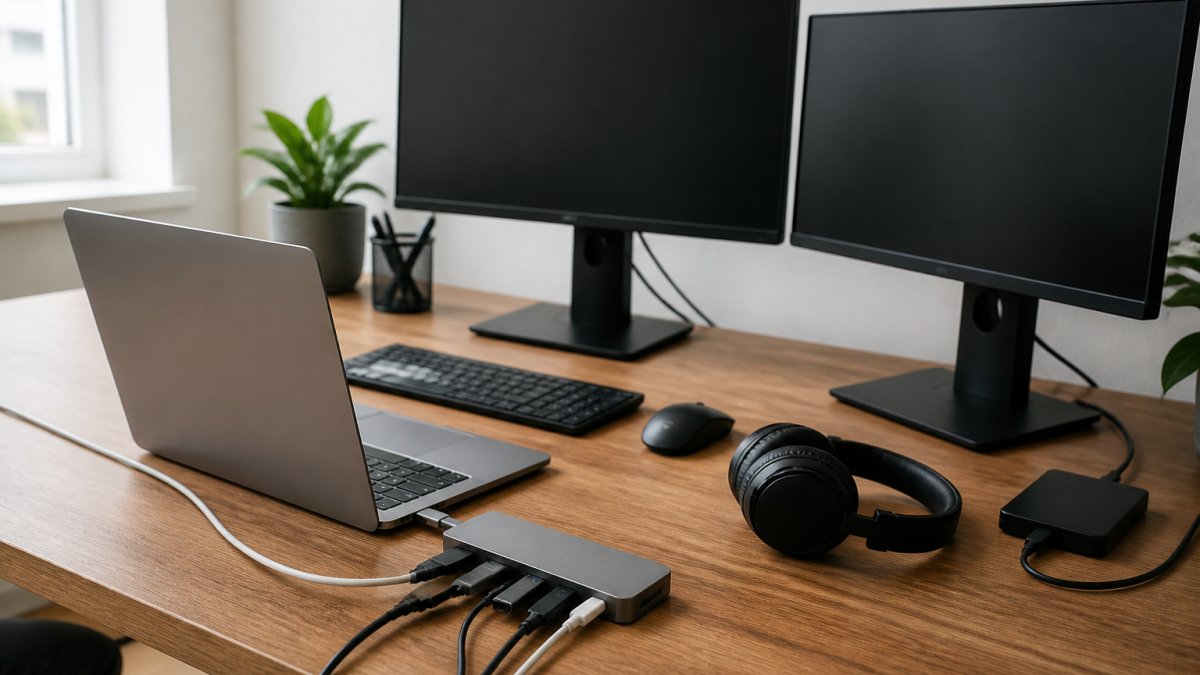
Vurder også hvor ofte du er på farten. Hvis du jobber hjemmefra fem dager i uken og aldri tar den bærbare PC-en med deg, er en dockingstasjon det beste valget.
Tenk også på strøm. Hvis du lade PC-en mens du jobber, og du har mange enheter koblet til, trenger du minst 65 watt Power Delivery. En dockingstasjon gir deg mer sikkerhet her.
Kostnad over tid og hva som følger med
En USB-C hub koster typisk fra omkring 300 til 1500 NOK, avhengig av antall porter og strømkapasitet.
Tenk på kostnad over tid. En billig hub på 300 NOK kan bli varm og ustabil etter ett år.
Sjekk også hva som følger med. Noen hubs inkluderer strømkabel, andre ikke. Noen dockingstasjoner har garantier på to år, andre bare ett år.
| Kriterium | USB-C hub | Dockingstasjon |
|---|---|---|
| Pris | 300-1500 NOK | 800-3000+ NOK |
| Bærbarhet | Meget høy | Lav |
| Antall porter | 4-8 | 10-15 |
| Power Delivery | 45-100W | 90-240W |
| Skjermstøtte | 1-2 skjermer | 2-3+ skjermer |
| Varmeledning | Moderat | Utmerket |
| Ideelt for | Mobilt arbeid | Fast hjemmekontor |
Å velge mellom USB-C hub vs dockingstasjon for hjemmekontor handler om å forstå dine egne behov.
Ofte stilte spørsmål
Hva er forskjellen på en USB-C hub og en dockingstasjon?
En USB-C hub er kompakt og bærbar, med få porter og begrenset strøm. En dockingstasjon er større, står fast på skrivebordet, og tilbyr flere porter, sterkere strømforsyning og ofte Ethernet. Huber er ideelle for pendlere, dokker for dedikerte hjemmekontor med flere skjermer og periferiutstyr.
Kan en USB-C hub med PD lade en bærbar PC og gi strøm til andre enheter samtidig?
Ja, men det avhenger av ladeeffekten. En hub med 100W PD kan lade de fleste bærbare PC-er mens den forsyner USB-enheter. Hvis du kobler til flere strømkrevende enheter, kan ladeeffekten til PC-en reduseres. Sjekk alltid hubens spesifikasjoner for ditt spesifikke maskinmodell.
Kan en USB-C hub koble til to eksterne skjermer?
Ja, hvis huben har DisplayPort eller HDMI og støtter MST-teknologi. Noen huber med to DisplayPort-porter kan drive to 4K-skjermer, mens andre med én DisplayPort og én HDMI er begrenset til én skjerm per port. Oppløsning og oppdateringsfrekvens avhenger av hubens båndbredde og operativsystemet ditt.
Trenger jeg en dockingstasjon hvis jeg bare har en ekstern skjerm og tastatur?
Nei, en USB-C hub er tilstrekkelig for de fleste hjemmekontorscenarier med én skjerm. En dockingstasjon er verdt det hvis du trenger Ethernet, flere skjermer, lydutgang eller planlegger å stå på samme sted hver dag. Vurder også stabilitet og varmeledning ved langvarig bruk før du velger.