

FIFINE dynamisches USB-/XLR-Mikrofon mit Schockhalterung, Stummschaltung per Berührung, Kopfhöreranschluss und Lautstärkeregelung, für PC oder Soundkarte zur Aufnahme – K688
schwarz
106,99 kr
Zu den Produktinformationen springen


FIFINE dynamisches USB-/XLR-Mikrofon mit Schockhalterung, Stummschaltung per Berührung, Kopfhöreranschluss und Lautstärkeregelung, für PC oder Soundkarte zur Aufnahme – K688
106,99 kr
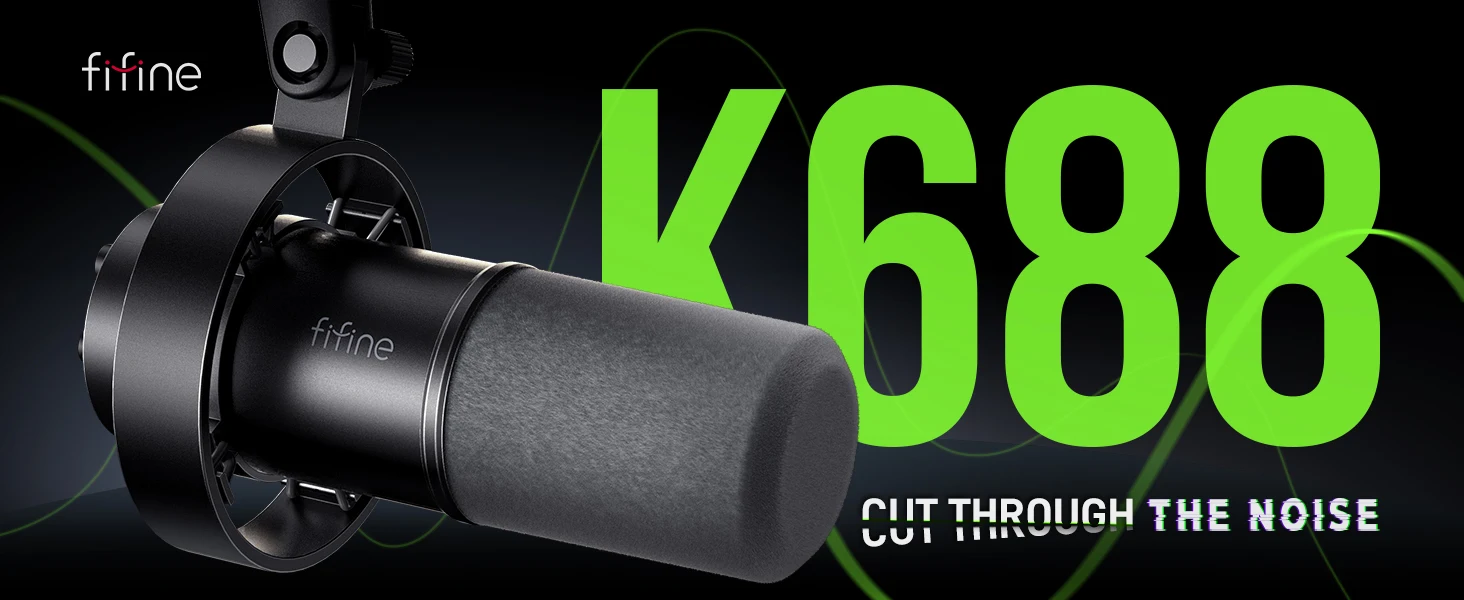
Klare Klangqualität
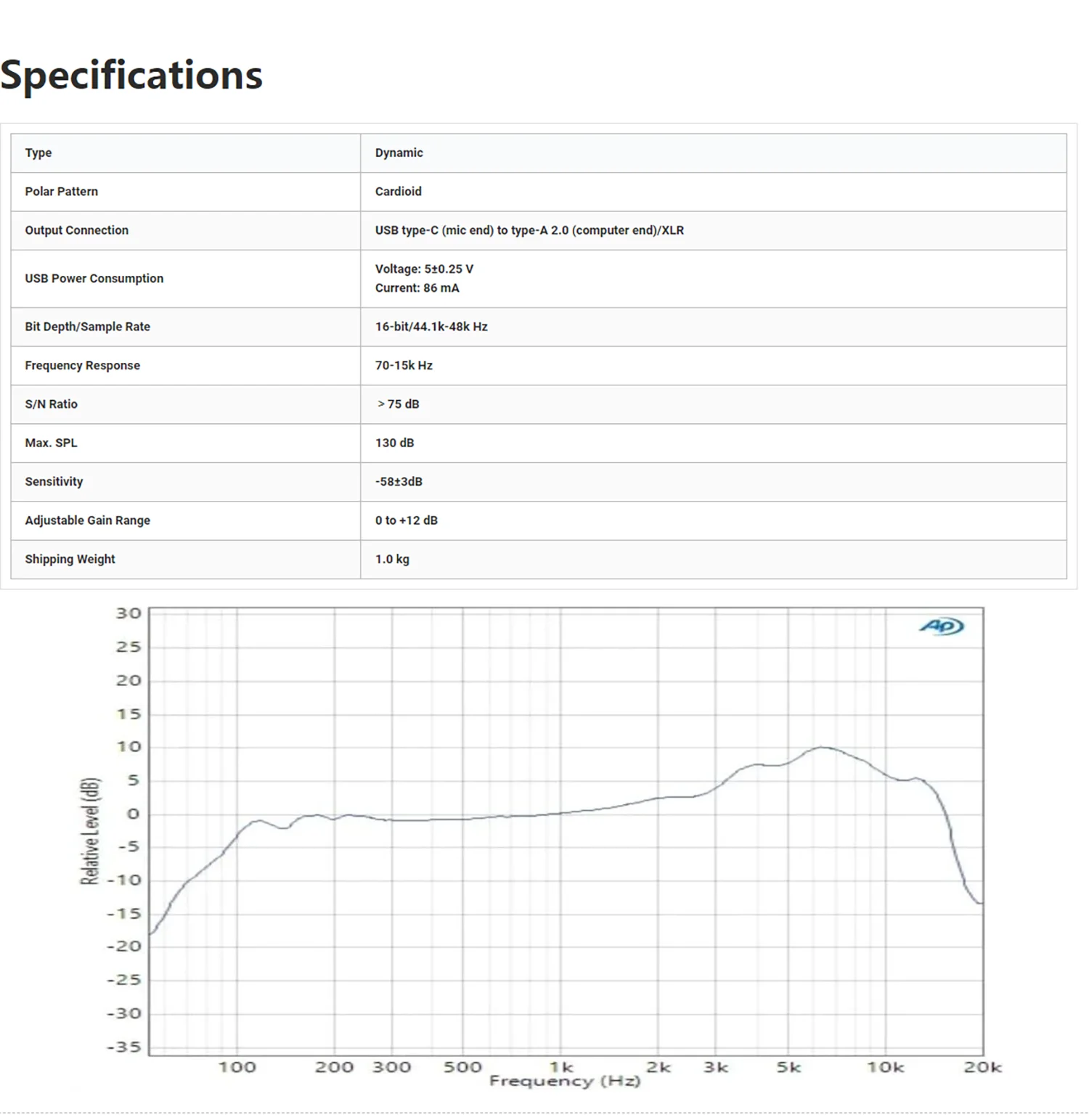
Das dynamische Mikrofon zeichnet sich durch hohe Robustheit und Anpassungsfähigkeit aus. Mit einem Schalldruckpegel von 130 dB verzerrt es den ausgegebenen Ton bei Sprach- oder Musikaufnahmen nicht und bewahrt dessen Originaltreue. Die Nierencharakteristik ist stark gerichtet und kann Hintergrundgeräusche wie Festplatten- oder Computerlüftergeräusche reduzieren. Das Studiomikrofon liefert detailgetreue Stimmen ohne umfangreiche zusätzliche Geräuschbearbeitung.
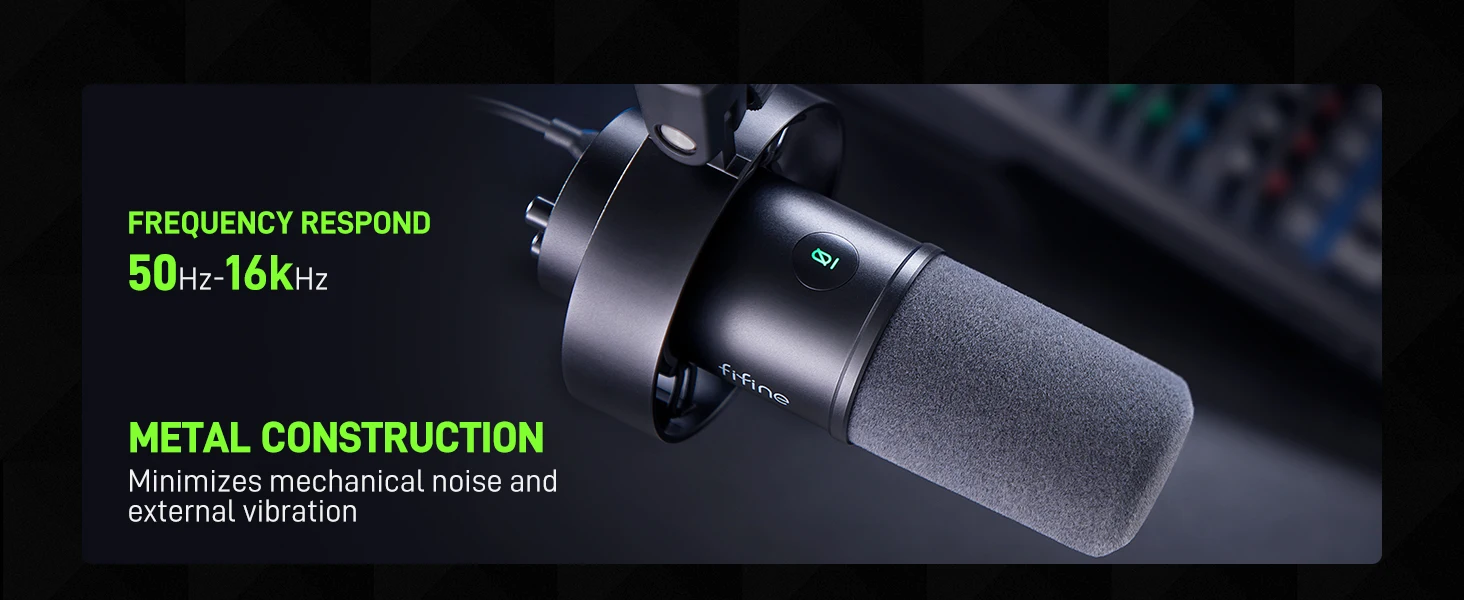
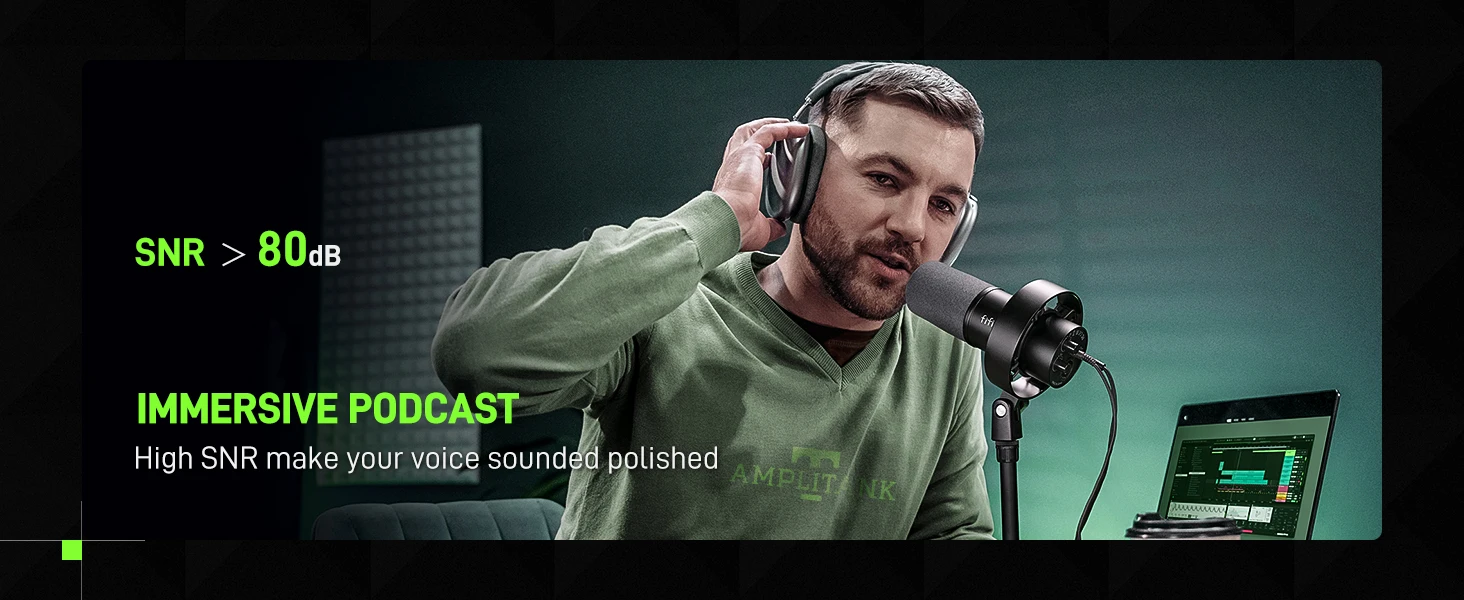
Verbesserter XLR-Ausgang & praktischer USB-Ausgang
Mit USB- und XLR-Anschlüssen bietet es Ihnen den großen Vorteil, Podcasts auf verschiedene Weise aufzunehmen. Bei Verwendung des XLR-Anschlusses erhalten Sie grundsätzlich nicht den typischen Klang dynamischer Mikrofone mit betonten Mitten und fehlender Brillanz. Als Teil der FIFINE-Produktlinie bietet es klare Höhen, ohne Ihre Ohren mit übermäßiger Härte zu belasten. Die USB-Verbindung erfüllt Ihre täglichen Aufnahmeanforderungen besonders unkompliziert und ist unterwegs bei der Arbeit ebenfalls praktisch.


Stummschaltung und Gain-Regelung
um es stummzuschalten, anstatt eine Taste zu drücken. So vermeiden Sie störende Geräusche in Ihren Podcast- oder Streaming-Aufnahmen. Sie müssen nicht mit Softwareeinstellungen hantieren: Mit dem Gain-Regler am Mikrofon können Sie die Aufnahmelautstärke steuern und einen lebendigeren Sendeton ausgeben.
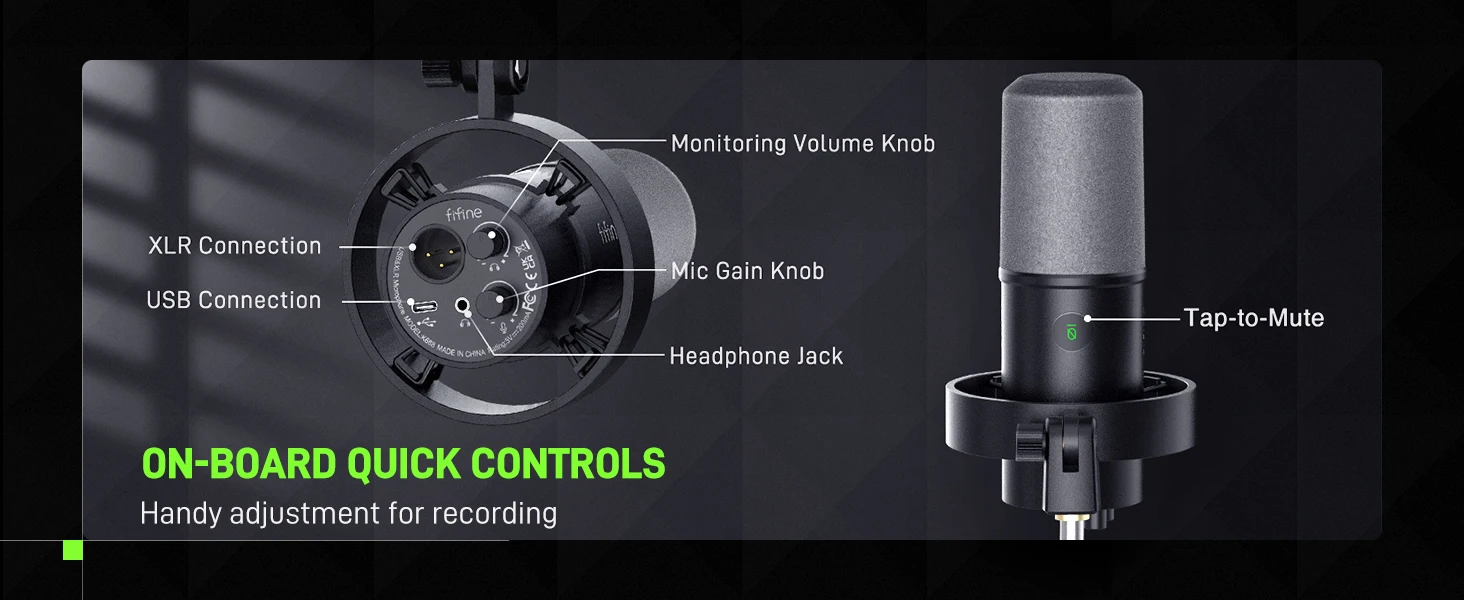
Überwachung und Lautstärkeregelung
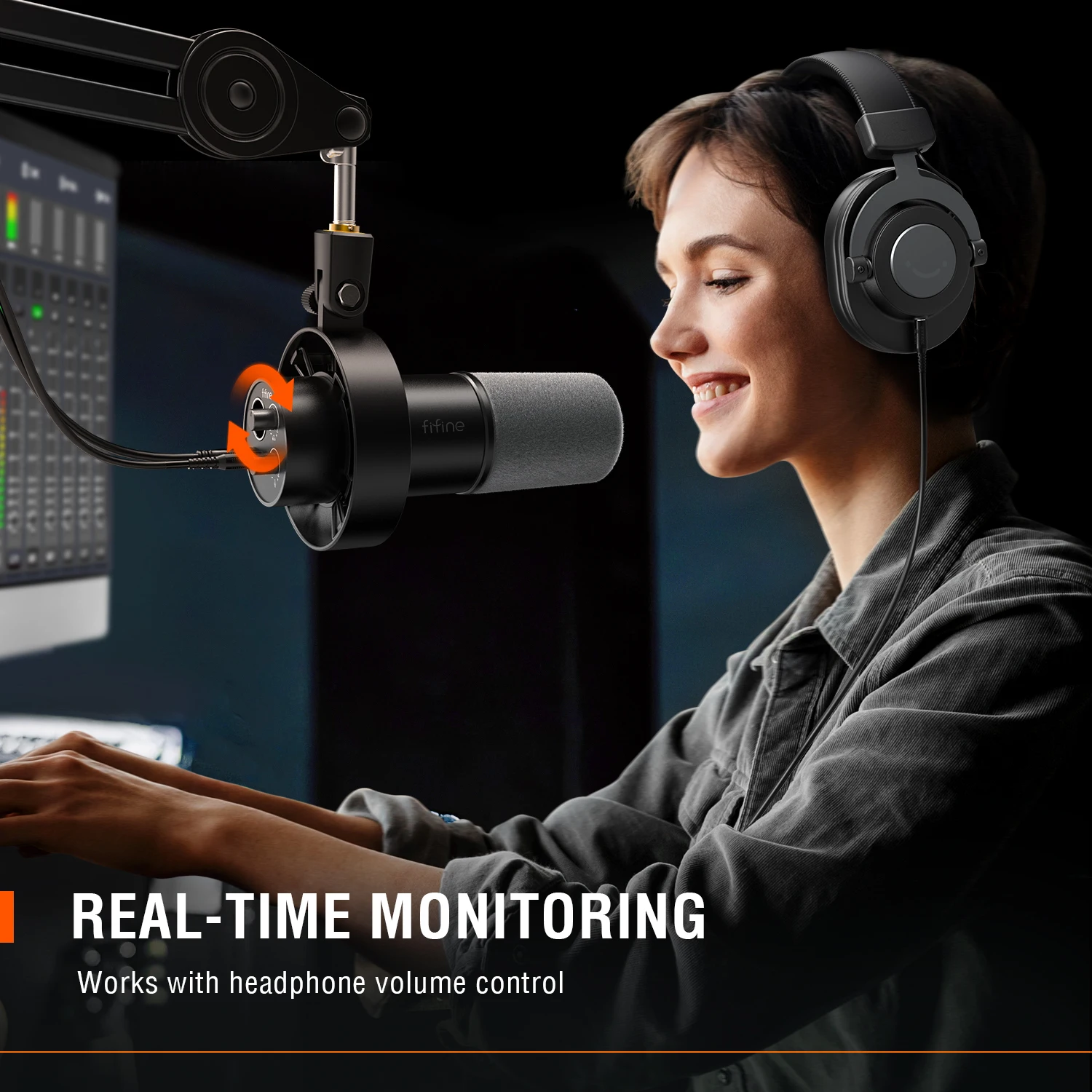
Die Möglichkeit zur Echtzeitüberwachung in Kombination mit einer Kopfhörerlautstärkeregelung ist ein zusätzlicher Vorteil für professionelle Aufnahmen und hebt das Mikrofon beim Podcasting im Studio hervor. Überwachen Sie, ob Ihre Audioaufnahme wie vorgesehen klingt oder ob die Geräuschreduzierung wirkt, um den Ton schneller anzupassen. Drehen Sie einfach den Kopfhörerlautstärkeregler am Mikrofon, um die einzelnen Frequenzbereiche der Audiosignale abzuhören – besonders praktisch für Aufnahmen.
Zusätzliche Geräuschreduzierung
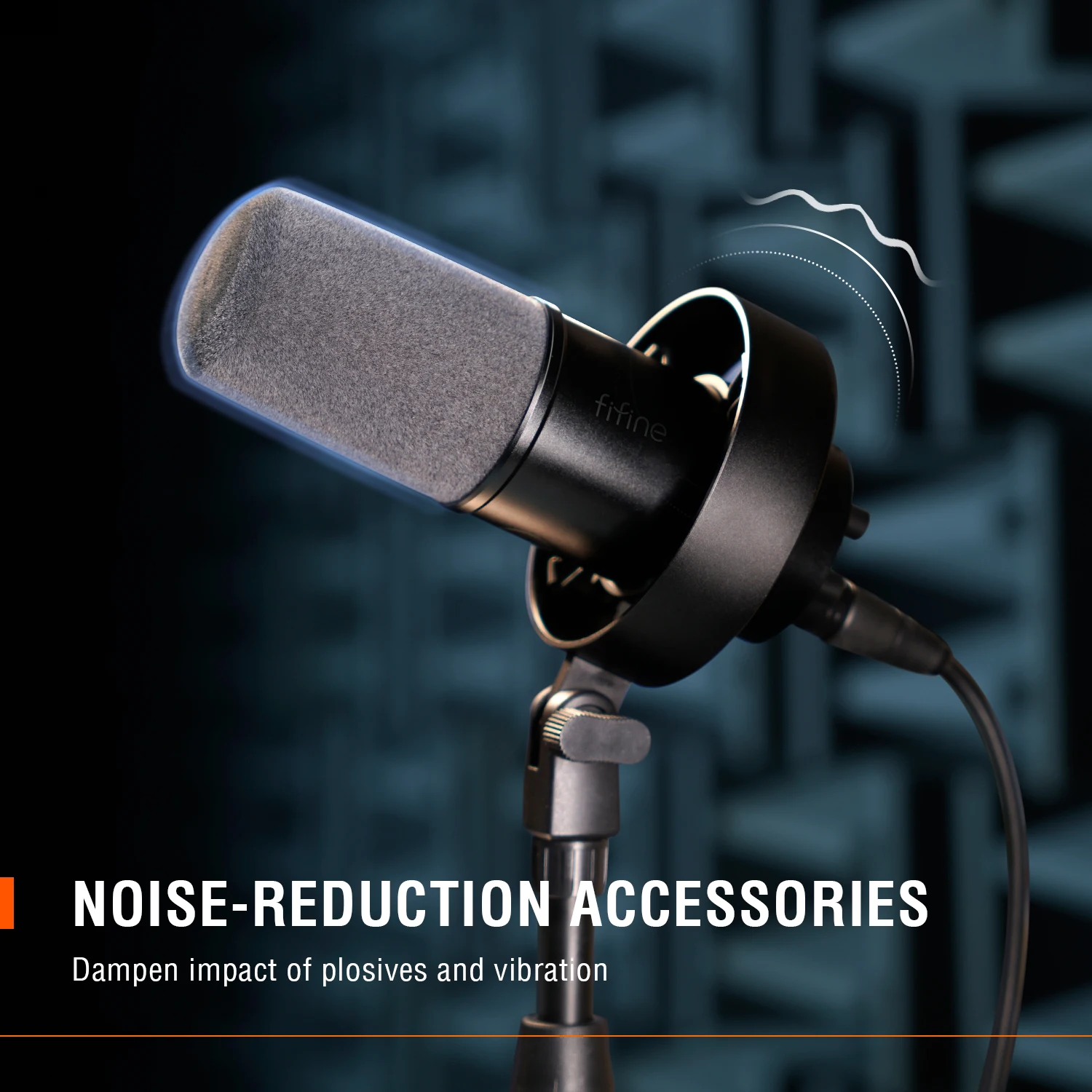
Ein dynamisches Mikrofon muss beim Aufnehmen in geringem Abstand zur Schallquelle gehalten werden. Der mitgelieferte Windschutz kann daher die Auswirkungen von Explosivlauten dämpfen und dabei helfen, Härte in Gesangsstimmen zu reduzieren. Bei der Aufnahme von Bässen reduziert die externe Schwinghalterung unerwünschte niederfrequente Vibrationen und mechanische Geräusche und sorgt so zusätzlich für saubere, natürliche und kraftvolle Aufnahmen.

Was ist im Lieferumfang enthalten?
*Mikrofon mit Schwinghalterung
*2,5 m langes USB-C-auf-USB-A-Kabel
*5/8"-Stecker auf 3/8"-Buchse-Adapter
*Bedienungsanleitung

Q: Wie verwendet man es über ein USB-Kabel mit einem Windows-Computer?
A: Dieses dynamische Mikrofon lässt sich über eine USB-Verbindung ganz einfach per Plug-and-Play mit einem PC oder MacBook verwenden. Folgen Sie der Anleitung im Tutorialvideo, um es Schritt für Schritt einzurichten.
Windows-System: 1. Schließen Sie dieses Aufnahmemikrofon über eine USB-Verbindung an den PC an, klicken Sie mit der rechten Maustaste auf das Lautsprechersymbol unten rechts auf dem Bildschirm und klicken Sie auf „Soundeinstellungen öffnen“.
2.Klicken Sie auf „Sound-Systemsteuerung“, wählen Sie die Registerkarte „Aufnahme“ und wählen Sie „Fifine-Mikrofon“ als Standardgerät aus. Wenn Sie in das Mikrofon sprechen, wird das Balkensymbol grün und bewegt sich.
3.Doppelklicken Sie auf „Fifine-Mikrofon“, um das Fenster „Mikrofoneigenschaften“ zu öffnen. Klicken Sie auf die Registerkarte „Pegel“ und ziehen Sie den Fortschrittsbalken, um den Mikrofonpegel anzupassen.
Mac-OS-System: 1.Schließen Sie dieses Podcast-Mikrofon an das MacBook an und klicken Sie oben links auf dem Bildschirm auf das Apple-Symbol. Wählen Sie „Systemeinstellungen“.
2.Klicken Sie auf das Symbol „Ton“ und anschließend auf die Registerkarte „Eingabe“. Wählen Sie „Fifine-Mikrofon“ als Standard-Eingabegerät aus. Wenn Sie in das Mikrofon sprechen, bewegt sich die Eingangspegelanzeige. Ziehen Sie den Fortschrittsbalken, um die Eingangslautstärke anzupassen.
Q:Wie verwendet man das Mikrofon mit PS4 und Xbox?
A:Dieses XLR/USB-Mikrofon ist NICHT mit Xbox kompatibel, weder über USB- noch über XLR-Anschluss, kann jedoch mit PS4/PS5 verwendet werden. Sie können dieses dynamische Mikrofon über eine USB-Verbindung an PS4/PS5 anschließen und einfach einrichten. Befolgen Sie die nachstehenden Anweisungen.
1.Klicken Sie oben rechts auf dem Bildschirm auf „Einstellungen“, scrollen Sie auf der Seite zu „Ton“ und klicken Sie darauf.
2.Wählen Sie „Mikrofon“ – „Eingabegerät“ – und wählen Sie „Fifine-Mikrofon“ als Eingabegerät aus.
3.Klicken Sie auf „Mikrofonpegel anpassen“ und ziehen Sie dann den Fortschrittsbalken, um den Mikrofonpegel anzupassen.
Q:48-V-Phantomspeisung erforderlich? Am Vorverstärker ausschalten oder eingeschaltet lassen?
A:Nein, dieses XLR/USB-Mikrofon für Podcast-Aufnahmen benötigt keine Phantomspeisung. Bitte schalten Sie sie am Vorverstärker aus, wenn Sie das Mikrofon verwenden.
Q:Dieses XLR/USB-Kondensatormikrofon arbeitet mit 16 Bit und eignet sich gut für Studioaufnahmen und Podcasts, da es eine klare und präzise Klangqualität bietet.