

Innholdsfortegnelse
- Forberedelser før tilkobling av trådløse høyttalere til TV
- Koble Bluetooth-høyttaler til TV: Trinnvis prosess
- Bluetooth-høyttaler til TV uten Bluetooth: Kablede alternativer
- Lydforsinkelse Bluetooth TV: Årsaker og løsninger
- Koble to Bluetooth-høyttalere til TV samtidig
- Velge lydutgang på TV-en og justere lydinnstillinger
- Feilsøking: Vanlige problemer med tilkobling av trådløse høyttalere
- Ofte stilte spørsmål
Sist oppdatert: 10. oktober 2026
Forberedelser før tilkobling av trådløse høyttalere til TV
Før du begynner å koble trådløse høyttalere til TV, må du gjøre noen få enkle forberedelser. Sjekk kompatibilitet, batteristatus og lydutganger for å sikre at prosessen går problemfritt.
Sjekk kompatibilitet mellom TV og høyttaler
Din TV og høyttaleren må være kompatible. De fleste moderne TV-er har innebygd Bluetooth, men eldre modeller kan mangle denne funksjonen. Sjekk TV-manualen eller innstillingene for å bekrefte Bluetooth-støtte. Høyttaleren må også være designet for TV-tilkobling, sjekk produktdokumentasjonen. Hvis din TV mangler Bluetooth, finnes det alternative løsninger som vi dekker senere.
Sørg for at høyttaleren er ladet
En høyttaler uten strøm kan ikke kobles til noe som helst. Sjekk batterinivået før du starter. De fleste trådløse høyttalere har en LED-indikator som viser batteristatus.
Koble Bluetooth-høyttaler til TV: Trinnvis prosess
Å koble en Bluetooth-høyttaler til TV er enklere enn de fleste tror. Prosessen tar vanligvis bare noen få minutter og krever ingen teknisk erfaring.
Aktivere Bluetooth på TV-en
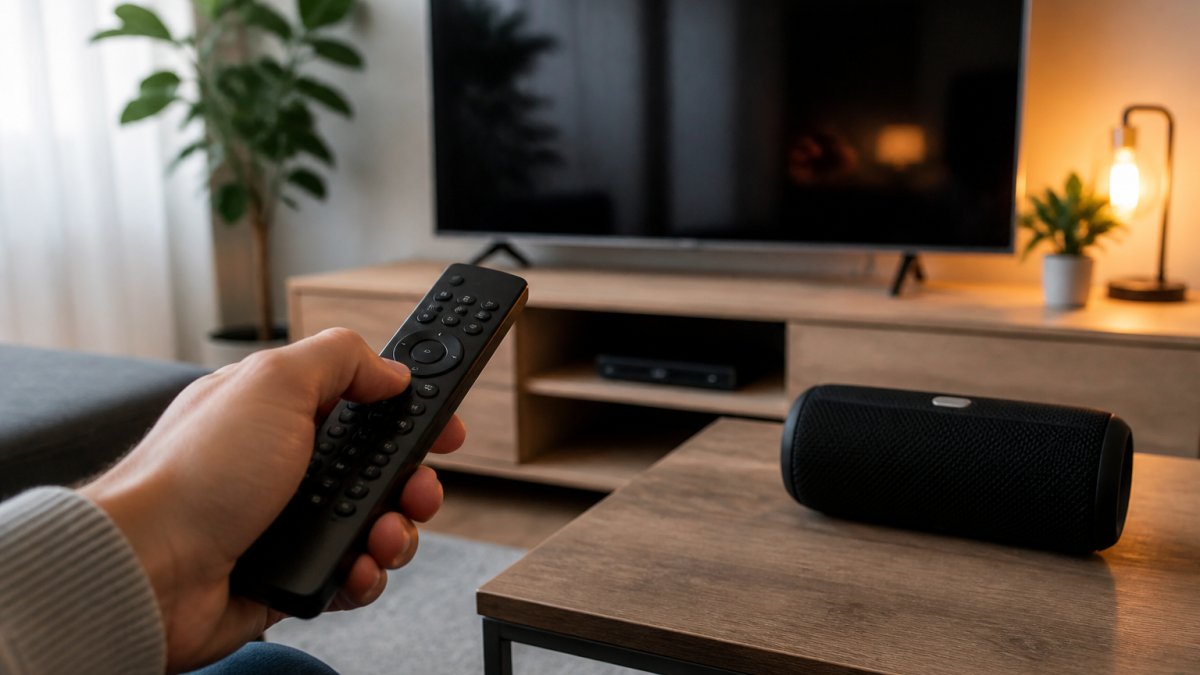
Gå til TV-menyen ved å trykke på innstillingsknappen på fjernkontrollen. Søk etter "Bluetooth" eller "Lydinnstillinger" og velg alternativet for å aktivere Bluetooth. Når Bluetooth er aktivert, vil TV-en begynne å søke etter tilgjengelige enheter.
Sette høyttaleren i sammenkoblingsmodus
De fleste trådløse høyttalere har en dedikert knapp for sammenkoblingsmodus. Trykk og hold denne knappen i 3-5 sekunder til du ser et blinkende LED-lys. Dette signaliserer at høyttaleren er klar for paring. Noen høyttalere aktiverer sammenkoblingsmodus automatisk når du slår dem på for første gang. Sjekk høyttalerens manual for spesifikke instruksjoner.
Fullføre paringen
Velg høyttaleren fra listen over tilgjengelige Bluetooth-enheter på TV-en. TV-en vil nå koble seg til høyttaleren. Du bør høre en bekreftelseslyd eller se et fast LED-lys som indikerer vellykket tilkobling. Når paringen er fullstendig, kan du justere lydstyrken på TV-en. Lyden skal nå komme fra høyttaleren i stedet for TV-høyttalerne.
Bluetooth-høyttaler til TV uten Bluetooth: Kablede alternativer
Hvis TV-en din ikke har Bluetooth, finnes det flere kablede alternativer som fungerer like bra eller bedre. Disse metodene gir stabil lydkvalitet uten trådløs forsinkelse eller paringsproblemer.
Identifisere lydutgangene på din TV
Før du velger en løsning, må du finne ut hvilke lydutganger TV-en din har. Sjekk TV-manualen eller se på baksiden av TV-en. De vanligste lydutgangene er:
- HDMI ARC/eARC-port: En HDMI-port merket "ARC" eller "eARC" (vanligvis HDMI 3 eller 4 på nyere TV-er)
- Optisk lydutgang: En firkantet port merket "TOSLINK" eller "S/PDIF"
- 3,5 mm minijack: En liten rund port merket "Audio Out" eller "Headphone Out"
De fleste TV-er fra de siste 10 årene har minst optisk eller HDMI ARC.
Bruke HDMI ARC eller HDMI eARC (beste valg for de fleste)
HDMI ARC (Audio Return Channel) og HDMI eARC (enhanced Audio Return Channel) er de beste løsningene hvis TV-en din har disse portene. De tillater TV-en å sende lyd tilbake gjennom HDMI-kabelen til en ekstern høyttaler.
Fordeler:
- Høyeste lydkvalitet (støtter Dolby Atmos med eARC)
- Enkel tilkobling med én HDMI-kabel
- Fjernkontroll-integrasjon: TV-fjernkontrollen kan kontrollere lydstyrken
Ulemper:
- Krever at både TV og høyttaler støtter ARC/eARC
- eARC er bare på nyere TV-er (fra ca. 2017 og senere)
Installasjon:
- Finn ARC-porten på TV-en (vanligvis merket på TV-en)
- Koble høyttaleren til TV-en med en HDMI-kabel via ARC-porten
- Gå til TV-menyen → Lydinnstillinger → Lydutgang
- Velg "HDMI ARC" eller "Ekstern høyttaler"
Optisk lydkabel (pålitelig alternativ)
En optisk lydkabel overfører digitalt lydsignal fra TV-en til høyttaleren uten kompresjon.
Fordeler:
- Fungerer på praktisk talt alle TV-er fra de siste 20 årene
- Stabil forbindelse uten interferens
- Rimelig og lett tilgjengelig
- Ingen forsinkelse eller synkroniseringsproblemer
Ulemper:
- Støtter ikke Dolby Atmos eller de nyeste lydformatene
- Begrenset fjernkontroll-integrasjon
- Kabelen er skjør og kan knekkes hvis den bøyes for mye
Installasjon:
- Finn den optiske lydutgangen på TV-en (merket "TOSLINK" eller "S/PDIF")
- Plugg den optiske kabelen inn i TV-ens optiske utgang
- Plugg den andre enden inn i høyttalerens optiske inngang
- Velg "Optisk" som lydkilde på høyttaleren
- Gå til TV-menyen → Lydinnstillinger og velg "Optisk utgang"
3,5 mm-plugg for analog tilkobling (enkleste metode)
En 3,5 mm-plugg er den enkleste metoden. Hvis TV-en har en 3,5 mm lydutgang, kan du koble direkte til høyttaleren med en standard audiokabel.
Fordeler:
- Fungerer med praktisk talt alle høyttalere
- Ingen innstillinger nødvendig
- Veldig rimelig
- Fungerer umiddelbart
Ulemper:
- Lavere lydkvalitet enn digitale metoder
- Analog signal kan plukke opp elektrisk støy
- TV-høyttalerne slår seg ikke av automatisk
Installasjon:
- Finn 3,5 mm lydutgangen på TV-en (merket "Audio Out" eller "Headphone Out")
- Plugg en 3,5 mm-kabel inn i TV-ens lydutgang
- Plugg den andre enden inn i høyttalerens 3,5 mm inngang
- Juster lydstyrken på både TV-en og høyttaleren
Beslutningsveiledning: Hvilken metode skal du velge?
| Situasjon | Anbefalt løsning | Grunn |
|---|---|---|
| TV-en har HDMI ARC/eARC | HDMI ARC/eARC | Beste lydkvalitet og fjernkontroll-integrasjon |
| TV-en er fra 2010-2020 | Optisk kabel | Pålitelig og fungerer på nesten alle TV-er |
| TV-en er veldig gammel (før 2005) | 3,5 mm eller RCA | Disse er de eneste tilgjengelige utgangene |
| Du vil ha enkleste mulige oppsett | 3,5 mm | Plug-and-play uten innstillinger |
| Du bruker Dolby Atmos eller 5.1 surround | HDMI eARC | Eneste metoden som støtter avanserte lydformater |
Lydforsinkelse Bluetooth TV: Årsaker og løsninger
Lydforsinkelse er et vanlig problem når du bruker Bluetooth-høyttalere med TV-en. Bildet og lyden kan bli usynkronisert, noe som gjør filmopplevelsen mindre behagelig.
Hvorfor Bluetooth-lyd blir forsinket
Bluetooth-teknologi behandler og sender lyd i små pakker. Denne prosessen tar tid, noe som forårsaker en liten forsinkelse mellom bildet på skjermen og lyden fra høyttaleren. Forsinkelsen er vanligvis mellom 100-400 millisekunder, avhengig av Bluetooth-versjonen og enhetene som brukes. Eldre Bluetooth-versjoner har større forsinkelse enn nyere.
Redusere forsinkelsen
Sikre at både TV-en og høyttaleren har de nyeste programvareoppdateringene. Plasser høyttaleren så nær TV-en som mulig og fjern hindringer mellom enhetene. Hvis forsinkelsen vedvarer, prøv en kabel-basert løsning som HDMI ARC eller optisk kabel, som eliminerer Bluetooth-forsinkelsen helt.
Koble to Bluetooth-høyttalere til TV samtidig
Mange mennesker ønsker å bruke flere høyttalere for bedre lyd rundt hele rommet.
Stereopar-funksjon
Noen høyttalere og TV-er støtter stereopar-funksjonalitet. Dette lar deg koble to høyttalere som en stereopar, med én som venstre kanal og én som høyre kanal. Sjekk om høyttaleren din støtter stereopar. Hvis den gjør det, kan du vanligvis aktivere dette i høyttalerens innstillinger.
Når du trenger flere høyttalere
De fleste TV-er kan bare koble til én Bluetooth-enhet av gangen. For flere høyttalere må du bruke et lydanlegg som støtter flere Bluetooth-tilkoblinger, eller bruke kabel-baserte løsninger. Et alternativ er å bruke en Bluetooth-sender som kobler seg til TV-en via HDMI ARC eller optisk kabel. Senderen kan deretter koble til flere Bluetooth-høyttalere samtidig.
Velge lydutgang på TV-en og justere lydinnstillinger
Når høyttaleren er koblet til, må du sikre at TV-en sender lyd til den.
Finne lydutgangen i TV-menyen
Gå til TV-menyen og søk etter "Lydinnstillinger" eller "Lyd". Her finner du en liste over tilgjengelige lydutganger. Velg Bluetooth-høyttaleren din fra listen. Noen TV-er har et alternativ for "Ekstern lydanlegg" eller "Bluetooth-høyttaler". Du kan også velge å slå av TV-høyttalerne for å unngå dobbel lyd.
Justere lydstyrke og automatisk av/på
Lydstyrken kan kontrolleres fra TV-fjernkontrollen eller høyttalerens egne kontroller. Start med moderat lydstyrke og juster etter behov. Noen høyttalere har automatisk av/på-funksjon som slår høyttaleren av når den ikke mottar lyd i noen minutter. Sjekk høyttalerens innstillinger for å aktivere denne funksjonen hvis den er tilgjengelig.
| Innstilling | Anbefaling | Effekt |
|---|---|---|
| Lydutgang | Bluetooth-høyttaler | Lyd sendes til høyttaleren |
| Lydstyrke | 50-70% | Behagelig høring uten forvrengning |
| Automatisk av/på | Aktivert | Sparer batteri |
| Lydforsinkelsesjustering | Minimal | Bedre synkronisering |
Feilsøking: Vanlige problemer med tilkobling av trådløse høyttalere
Selvom prosessen er enkel, kan problemer oppstå. Her er en systematisk sjekkliste for å diagnostisere og løse de vanligste problemene.
Rask diagnostisk sjekkliste
Start med disse grunnleggende kontrollene:
- Sjekk strøm: Er både TV-en og høyttaleren slått på? Sjekk at høyttaleren har batteri eller er plugget inn.
- Sjekk Bluetooth-status: Er Bluetooth aktivert på både TV-en og høyttaleren?
- Sjekk avstanden: Bluetooth fungerer best innenfor 10 meter. Flytt høyttaleren nærmere TV-en.
- Sjekk for interferens: Fjern andre Bluetooth-enheter fra området.
- Sjekk lydutgang: Bekreft at høyttaleren er valgt som lydkilde i TV-menyen.
TV-en finner ikke høyttaleren
Løsning:
- Tilbakestill Bluetooth-modulene: Slå av Bluetooth på TV-en, slå av høyttaleren, vent 30 sekunder, slå på høyttaleren, slå på Bluetooth på TV-en.
- Sett høyttaleren i sammenkoblingsmodus ved å trykke og holde sammenkoblingsknappen i 3-5 sekunder.
- Gå til TV-menyen → Lydinnstillinger → Bluetooth og velg "Søk etter enheter".
- Hvis høyttaleren fortsatt ikke vises, sjekk kompatibilitet og oppdater TV-ens programvare.
Manglende lyd fra høyttaleren
Løsning:
- Bekreft at høyttaleren er valgt som lydkilde i TV-menyen → Lydinnstillinger → Lydutgang.
- Slå av TV-høyttalerne: Gå til TV-menyen → Lydinnstillinger og velg "Av" for "TV-høyttaler".
- Øk lydstyrken på TV-en til minst 30% og sjekk høyttalerens volumkontroll.
- Fjern og koble på nytt: Gå til Bluetooth-innstillinger, velg høyttaleren og velg "Fjern", deretter start sammenkoblingsprosessen på nytt.
- Prøv å spille av lyd fra en annen kilde for å bekrefte at problemet ikke er spesifikt for en app.
Tilkoblingen faller av eller blir brutt
Løsning:
- Fjern Bluetooth-interferens: Slå av andre Bluetooth-enheter, flytt Wi-Fi-routeren vekk fra TV-en og høyttaleren.
- Forbedre signalstyrken: Plasser høyttaleren nærmere TV-en (ideelt innenfor 5 meter) og fjern fysiske hindringer.
- Oppdater programvaren på både TV og høyttaler.
- Tilbakestill høyttaleren: Slå av den, trykk og hold tilbakestillingsknappen i 10 sekunder, slå på igjen.
- Hvis problemet vedvarer, prøv en kabel-basert løsning i stedet.
Lydforsinkelse eller usynkronisert bilde og lyd
Løsning:
- Bekreft at det er en forsinkelse ved å spille av en video der du kan se munnen bevege seg.
- Oppdater både TV og høyttaler til nyeste programvare.
- Plasser høyttaleren så nær TV-en som mulig og fjern andre Bluetooth-enheter.
- Gå til TV-menyen → Lydinnstillinger → Avansert og søk etter "Lydforsinkelse", "Lipsync" eller "A/V-synkronisering" for å justere.
- Hvis forsinkelsen er merkbar, bytt til en kabel-basert løsning (HDMI ARC, optisk kabel eller 3,5 mm).
Lavt volum eller dårlig lydkvalitet
Løsning:
- Øk lydstyrken på TV-en til 70-80% og på høyttaleren til 70-80%.
- Gå til TV-menyen → Lydinnstillinger og sjekk at "Dynamisk lyd" eller "Lydforsterking" er aktivert.
- Sjekk at "Lydmodus" ikke er satt til "Stille" eller "Nattmodus".
- Hvis høyttaleren har en app, åpne den og sjekk lydinnstillingene.
- Prøv å bytte til en kabel-basert løsning for bedre lydkvalitet.
Ofte stilte spørsmål
Hvordan kobler jeg trådløse høyttalere til TV-en min hvis den ikke har Bluetooth?
Hvis TV-en mangler Bluetooth, kan du bruke kablede alternativer som HDMI ARC, optisk lydkabel eller 3,5 mm-plugg. HDMI ARC er det beste valget hvis TV-en og lydkilden støtter det, da det gir god lydkvalitet uten ekstra enheter. Optisk kabel er en solid backup-løsning som fungerer på de fleste eldre TV-modeller. For enklere setup kan du også vurdere en Bluetooth-sender som kobles til TV-ens lydutgang.
Kan jeg koble to Bluetooth-høyttalere til TV-en samtidig?
Ja, mange TV-modeller støtter stereopar-funksjon, som lar deg koble to identiske høyttalere for stereo-lyd. Alternativt kan du bruke en lydplanke eller et trådløst TV-system som allerede har innebygd multi-channel lyd. Sjekk TV-ens manual for å se om den støtter stereopar, da dette varierer mellom merkene. Noen TV-er tillater bare én Bluetooth-enhet av gangen, så det er viktig å verifisere dette før du kjøper.
Hvorfor er lyden forsinket når jeg bruker Bluetooth-høyttalere med TV-en?
Bluetooth-forsinkelse skyldes signalbehandlingen i trådløs overføring. For å redusere det, kan du flytte høyttaleren nærmere TV-en, fjerne hindringer mellom dem, og unngå andre elektroniske enheter som kan forstyrre signalet. Noen TV-modeller har innstillinger for lydforsinkelse som du kan justere i lydmenyen. Hvis forsinkelsen fortsatt er merkbar, kan en kabel-basert løsning som optisk lyd gi bedre synkronisering.
Hva gjør jeg hvis TV-en ikke finner Bluetooth-høyttaleren?
Først, sjekk at høyttaleren er ladet og i sammenkoblingsmodus. Restart både TV-en og høyttaleren, og hold dem nær hverandre under paringen. Sørg for at Bluetooth er aktivert i TV-ens innstillinger, og fjern eventuelle tidligere parringer hvis høyttaleren har blitt koblet til andre enheter. Hvis problemet vedvarer, kan du prøve å tilbakestille høyttaleren til fabrikkinnstillinger eller kontakte produsentens kundeservice for hjelp.