

Micrófono dinámico USB/XLR FIFINE con soporte antivibración, función de silencio táctil, conector para auriculares y control de volumen, para PC o grabación con tarjeta de sonido -K688
negro
106,99 kr
Ir directamente a la información del producto


Micrófono dinámico USB/XLR FIFINE con soporte antivibración, función de silencio táctil, conector para auriculares y control de volumen, para PC o grabación con tarjeta de sonido -K688
106,99 kr
Calidad de sonido nítida
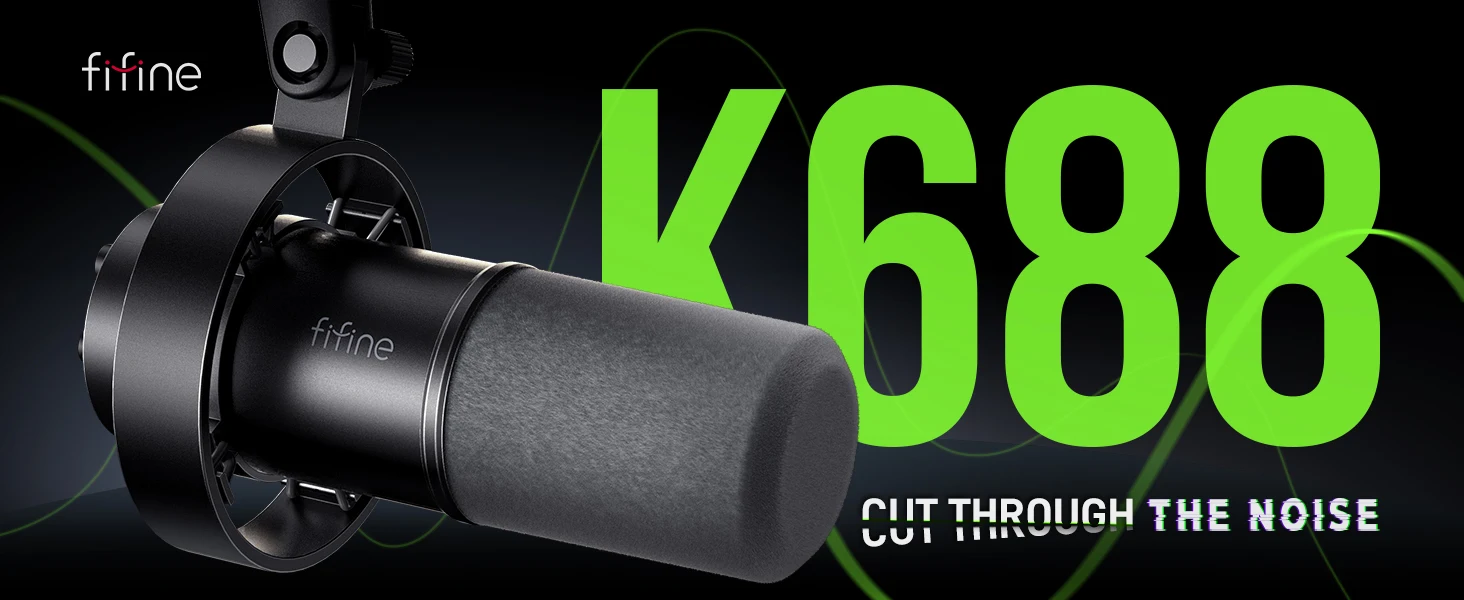
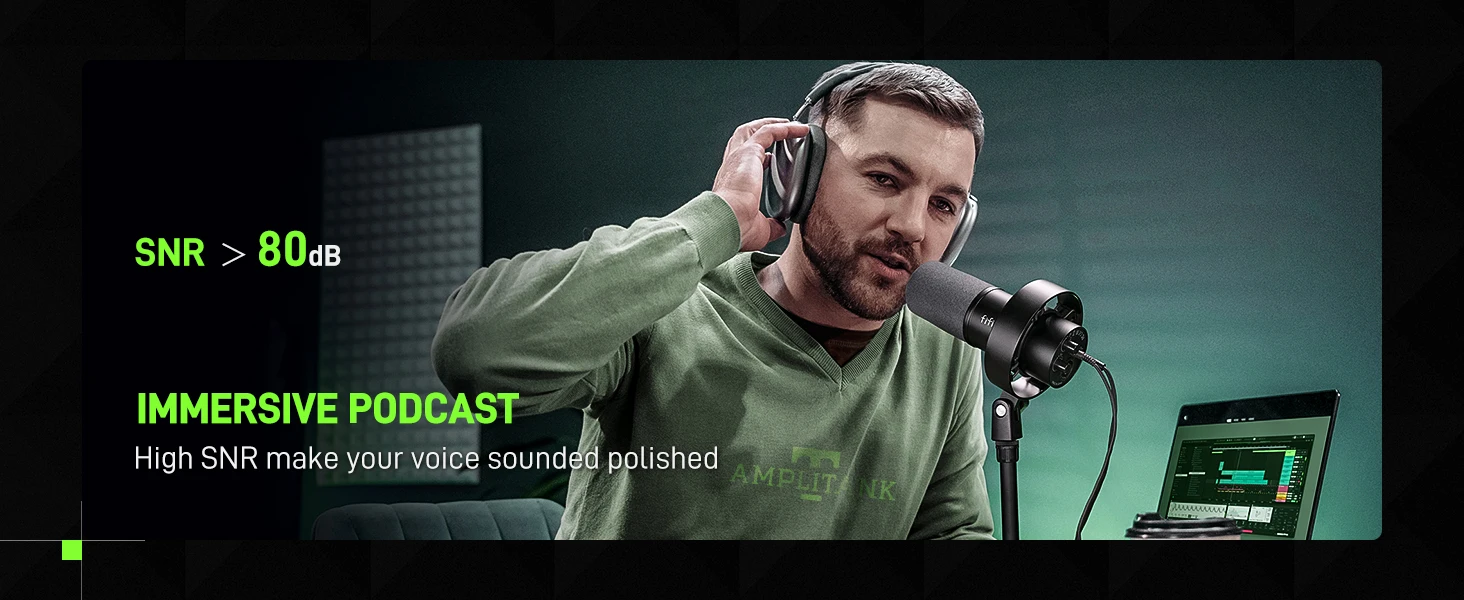
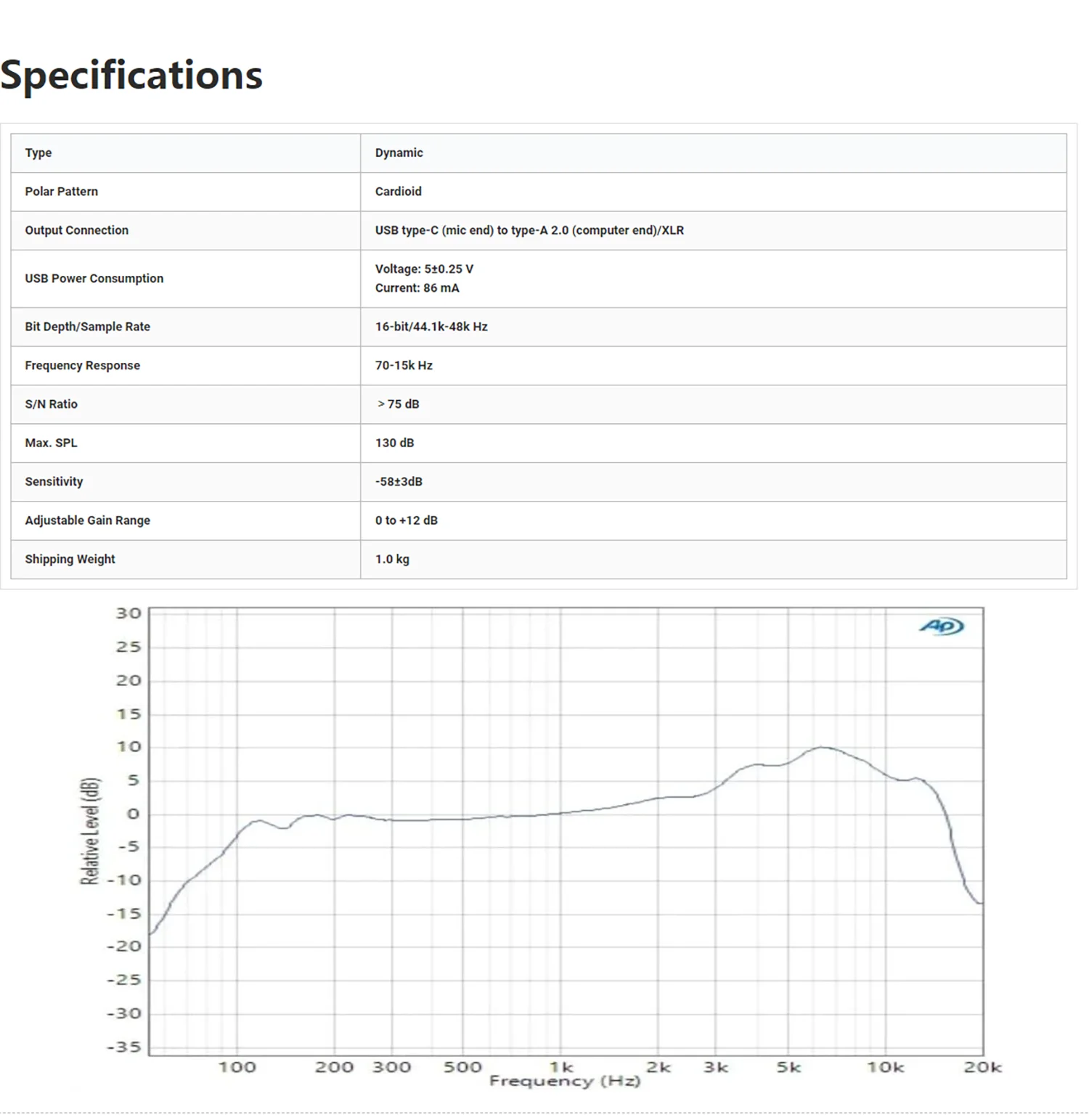
Gracias a su durabilidad y adaptabilidad, este micrófono dinámico, con un SPL de 130 dB, no distorsionará el audio de salida de grabaciones vocales o musicales, para conservar su fidelidad. El patrón cardioide es bastante direccional, por lo que puede reducir el ruido de fondo, como el de los discos duros o los ventiladores de la computadora. El micrófono de estudio ofrece voces detalladas y fieles sin necesidad de mucho procesamiento adicional del ruido.
Salida XLR mejorada y práctica salida USB
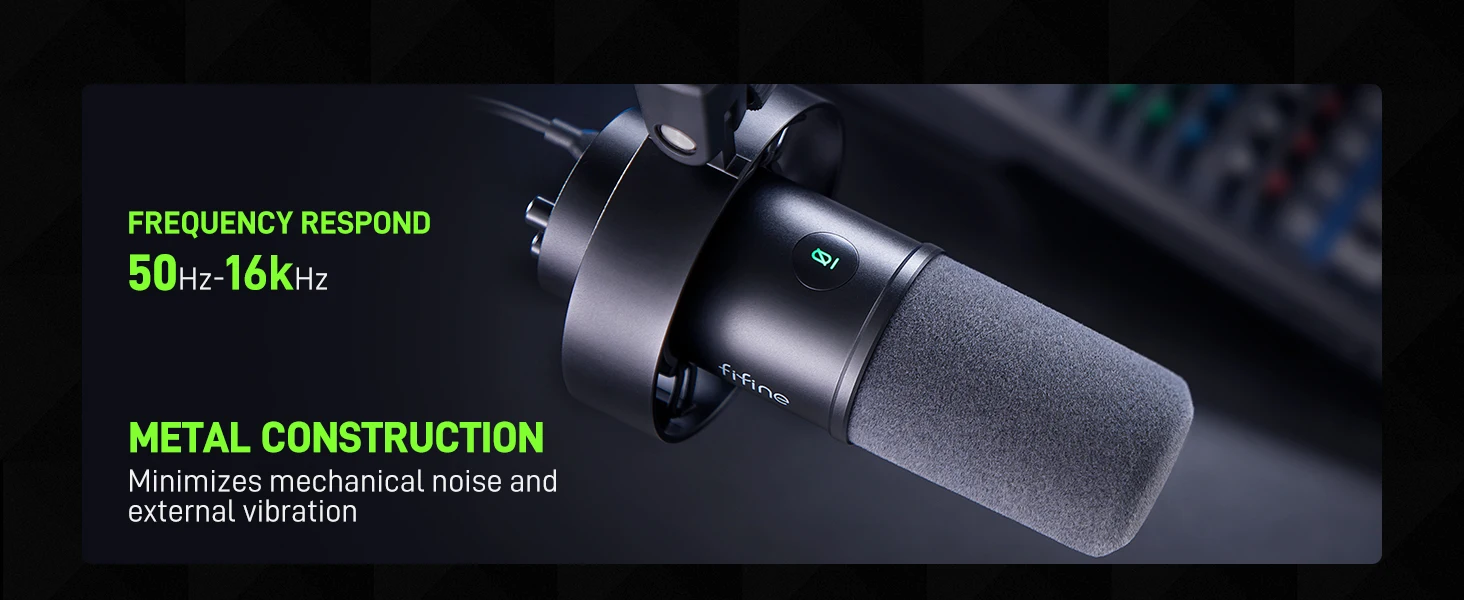
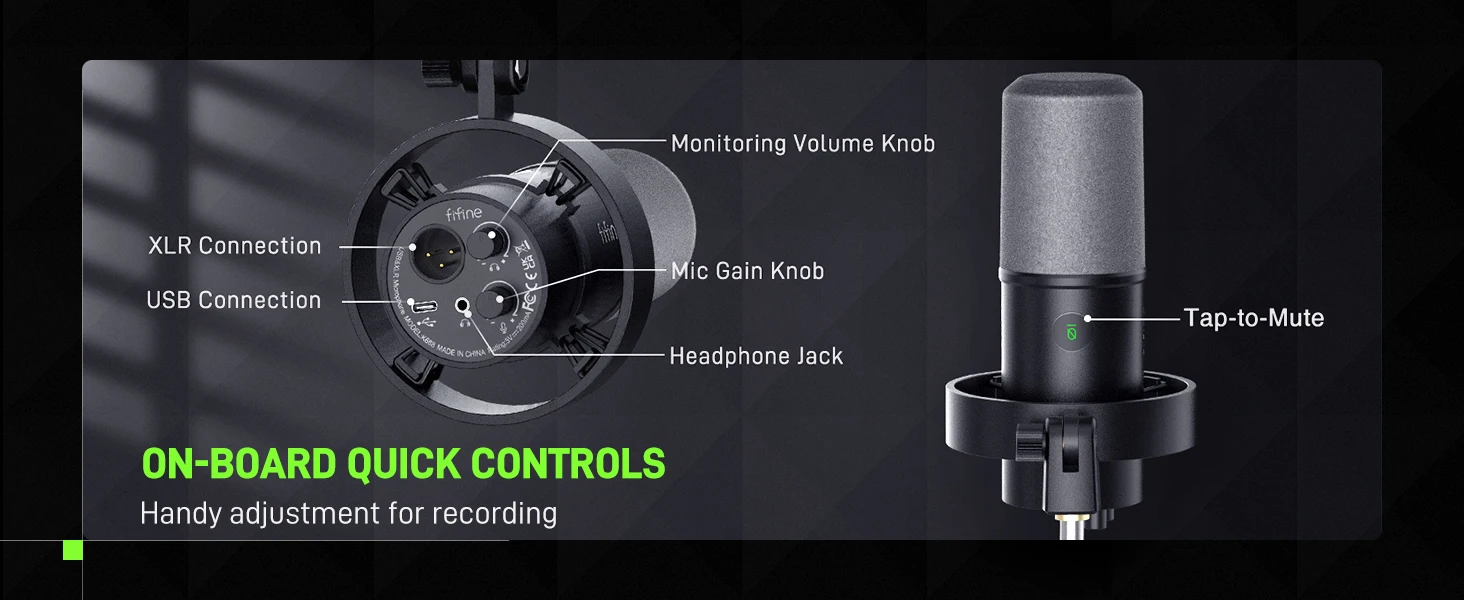
Al contar con conexiones USB y XLR, ofrece una gran ventaja para crear podcasts de distintas formas. Si utilizas el conector XLR, disfrutarás de un sonido equilibrado. Básicamente, no es el tipo habitual de micrófono dinámico cuyos medios predominan mientras faltan agudos. Como heredero de la línea de FIFINE, los agudos no pasan desapercibidos, pero tampoco resultan tan intensos como para molestar al oído. La conexión USB satisface tus necesidades diarias de grabación con mayor facilidad y también es portátil cuando sales a trabajar.


Control de silencio y ganancia
Silencia el audio en lugar de pulsar un botón; así se evita añadir ruido innecesario al audio de tu podcast o transmisión. No es necesario manipular la configuración del software: puedes controlar el volumen de grabación mediante el control de ganancia del micrófono para obtener un audio de transmisión más nítido y vívido.
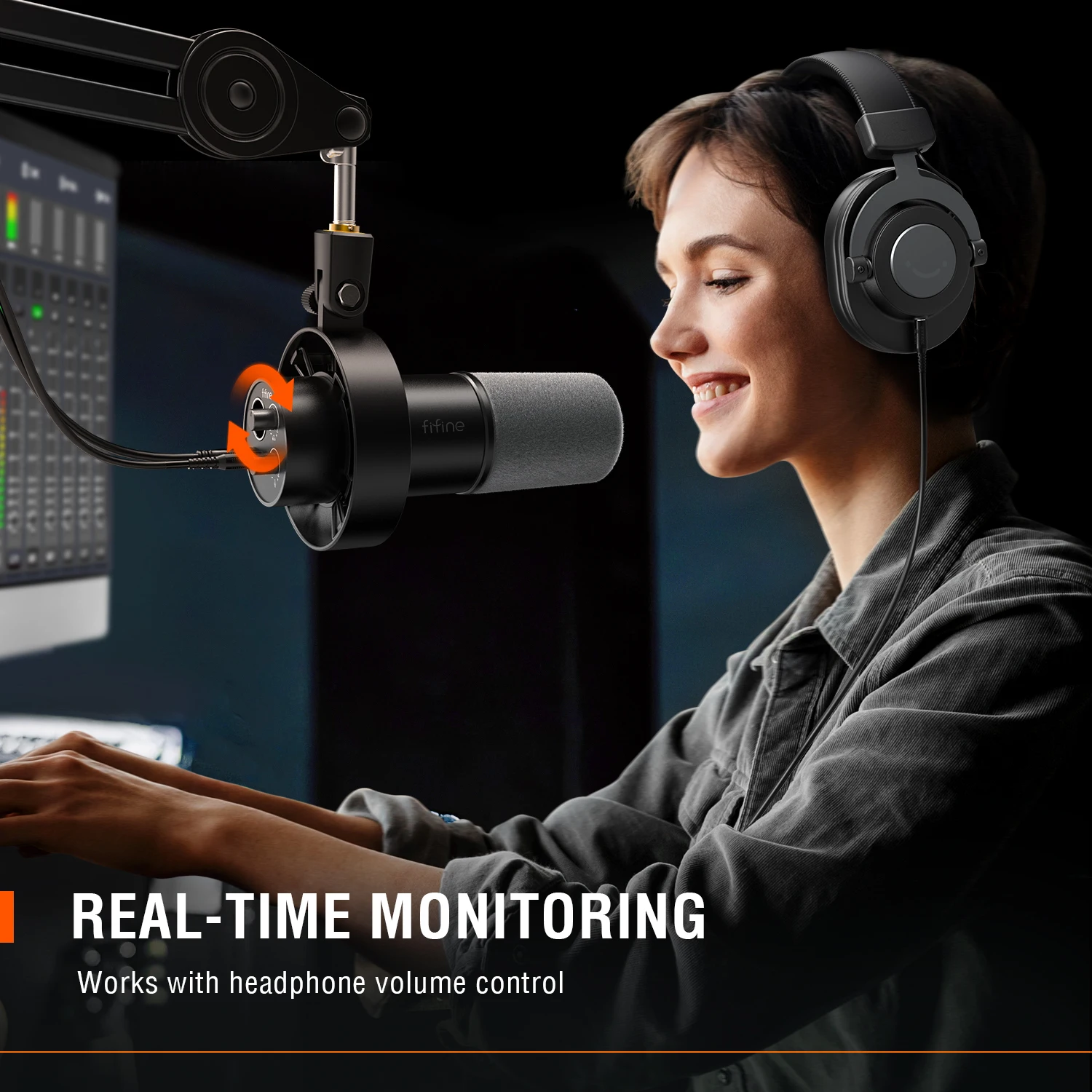
Monitorización y ajuste del volumen
La monitorización en tiempo real, junto con el control de volumen de los auriculares, ofrece ventajas adicionales para los profesionales de la grabación que realizan podcasts en estudio. Comprueba si tu audio se escucha como quieres o si la reducción de ruido funciona correctamente, para ajustar el audio en menos tiempo. Gira directamente el control de volumen de los auriculares del micrófono para escuchar cada frecuencia de audio, lo que facilita el trabajo de grabación.
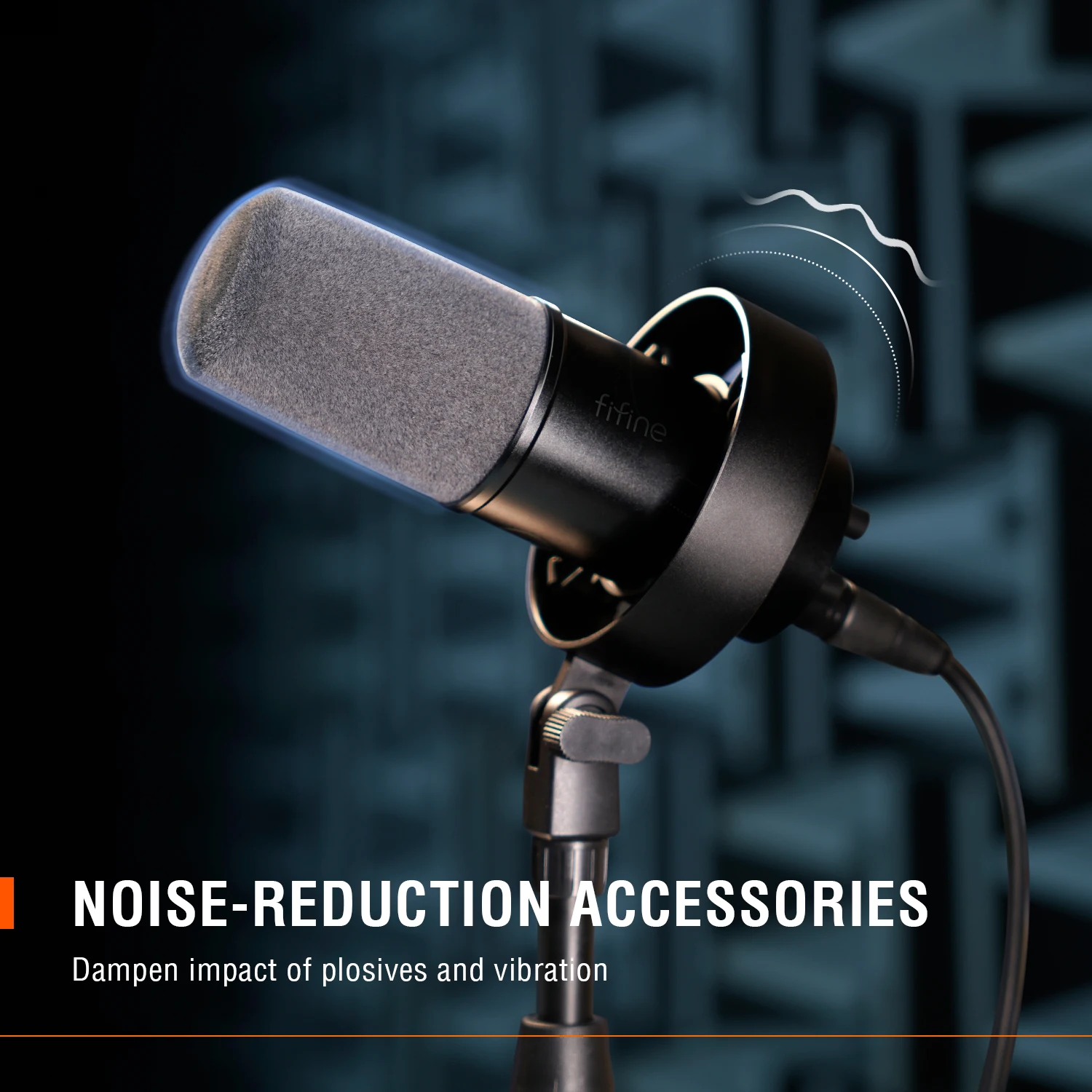
Reducción adicional del ruido
El micrófono dinámico requiere mantenerse a corta distancia para grabar. Por eso, la pantalla antiviento incluida puede reducir el impacto de las consonantes explosivas y ayudarte a suavizar la aspereza de las voces. Al grabar audio de bajos, el soporte antivibración externo reduce las vibraciones de baja frecuencia y el ruido mecánico no deseados, para que tus grabaciones suenen más limpias, naturales y potentes.

¿qué incluye la caja?
*micrófono con soporte antivibración
*cable USB-C a USB-A de 8,2 pies (2,5 m)
*adaptador macho de 5/8" a hembra de 3/8"
*manual de usuario

P: ¿Cómo se usa con una computadora Windows mediante un cable USB?
R: Es muy fácil conectar y usar este micrófono dinámico en un PC o MacBook mediante USB. Puedes seguir el video tutorial para configurarlo paso a paso.
Sistema Windows: 1. Conecta este micrófono de grabación al PC mediante USB, haz clic derecho en el icono del altavoz situado en la esquina inferior derecha de la pantalla y haz clic en «Abrir configuración de sonido».
2.Haga clic en «Panel de control de sonido», seleccione la pestaña «Grabación» y elija «Fifine Microphone» como dispositivo predeterminado. Al hablar por el micrófono, el icono en forma de barra se volverá verde y rebotará.
3.Haga doble clic en «Fifine Microphone» para abrir la ventana «Propiedades del micrófono», haga clic en la pestaña «Niveles» y arrastre la barra de progreso para ajustar el nivel del micrófono.
Sistema operativo Mac: 1.Conecte este micrófono para pódcast al MacBook, haga clic en el icono de Apple en la esquina superior izquierda de la pantalla y seleccione «Preferencias del Sistema».
2.Haga clic en el icono «Sonido», luego en la pestaña «Entrada» y seleccione «Fifine Microphone» como dispositivo de entrada predeterminado. Al hablar por el micrófono, el indicador de nivel de entrada se moverá. Arrastre la barra de progreso para ajustar el volumen de entrada.
P:¿Cómo se usa el micrófono con PS4 y Xbox?
R:Este micrófono XLR/USB NO es compatible con Xbox, ni mediante USB ni mediante XLR, pero puede usarse con PS4/PS5. Puede conectar este micrófono dinámico a PS4/PS5 mediante USB y configurarlo fácilmente. Siga las instrucciones siguientes.
1.Haga clic en «Configuración» en la esquina superior derecha de la pantalla, desplácese por la página hasta encontrar «Sonido» y haga clic en él.
2.Seleccione «Micrófono» - «Dispositivo de entrada» y elija «Fifine Microphone» como dispositivo de entrada.
3.Haga clic en «Ajustar el nivel del micrófono» y arrastre la barra de progreso para ajustar el nivel del micrófono.
P:¿Se requiere alimentación phantom de 48 V? ¿Hay que desactivarla en el preamplificador o dejarla activada?
R:No, este micrófono de grabación para pódcast XLR/USB no requiere alimentación phantom. Desactívela en el preamplificador cuando use el micrófono.
P:Este micrófono dinámico XLR/USB es de 16 bits, adecuado para grabaciones de estudio y pódcast, y ofrece un sonido claro y nítido.