

Innholdsfortegnelse
- Hva en hi-fi-forsterker gjør i lydkjeden din
- Integrert forsterker eller effektforsterker - hva passer for deg
- Hvordan du kobler PC til forsterker - steg for steg
- DAC til PC og forsterker - trenger du det virkelig
- Aktive eller passive høyttalere - hvilke passer best
- Velg riktig effekt og impedans for dine høyttalere
- Oppsett, testing og feilsøking
- Ofte stilte spørsmål
Sist oppdatert: 17. oktober 2026
Hva en hi-fi-forsterker gjør i lydkjeden din
En hi-fi-forsterker PC er den komponenten som tar svakt lydsignal fra datamaskinen din og gjør det sterkt nok til å drive høyttalere. Uten forsterker får du ikke noe meningsfull lyd ut av høyttalerne dine.
Her er hvordan lydkjeden fungerer:
- PC-en sender lydsignal (veldig svakt signal)
- Forsterker mottar signalet og øker styrken
- Høyttalere spiller av lyden med full kraft
Mange nybegynnere tror de bare kan koble PC direkte til høyttalere. Det fungerer ikke. Signalet er for svakt. Forsterker er det som gjør hele systemet mulig.
I et typisk hjemmestudio eller stue bruker du forsterker som hjertet i lydkjeden. Alt annet, PC, høyttalere, kabler, henger sammen rundt den.
Integrert forsterker eller effektforsterker - hva passer for deg
Her er hovedforskjellen: en integrert forsterker gjør alt på én enhet. En effektforsterker gjør bare forsterkingen, og trenger en forforsterker foran seg.
For PC-brukere er integrert forsterker det enkleste valget. Du kobler PC direkte til den, og den gjør resten. Du får volumkontroll, innganger for flere lydkilder, og forsterkingen, alt i en boks.
Effektforsterker brukes når du allerede har en forforsterker eller når du vil ha mer kontroll over lydkjeden. Det er mer komplisert og koster gjerne mer.
Når du velger:
- Velg integrert forsterker hvis: du er nybegynner, du har begrenset plass, du vil ha enkelt oppsett
- Velg effektforsterker hvis: du allerede har forforsterker, du vil oppgradere senere, du trenger profesjonelt oppsett
For de fleste som starter med PC-lyd, er integrert forsterker det riktige. Det er billigere, enklere og gir deg god lyd med mindre styr.
Hvordan du kobler PC til forsterker - steg for steg
Denne delen viser deg nøyaktig hvordan du kobler PC til forsterker, hvilke kabler du trenger, og hvilke innstillinger du må gjøre i Windows eller macOS. Det er ikke vanskelig, men rekkefølgen og valg av tilkobling påvirker lydkvaliteten.
Først: hvilken lydutgang har PC-en?
De fleste PC-er har minst tre relevante utganger:
- Hodetelefonutgang (3,5 mm jack): Analog stereo ut. Fungerer med en 3,5 mm til RCA-kabel eller en 3,5 mm til 2x RCA-splitter.
- USB-port: Digital ut. Krever at forsterkeren har USB-DAC-inngang, eller at du bruker en ekstern USB-DAC.
- Optisk (S/PDIF) eller HDMI: Digital ut. Vanlig på stasjonære PC-er og noen bærbare. Krever tilsvarende inngang på forsterkeren.
Sjekk manualen eller søk på modellnavnet for å se hvilke utganger PC-en faktisk har. Mange bærbare har bare hodetelefonutgang og USB.
Analog tilkobling med 3,5 mm til RCA
Dette er den enkleste veien til lyd, og den fungerer på nesten alle PC-er.
Du trenger:
- En 3,5 mm stereo jack til 2x RCA-kabel (ofte kalt «jack til RCA»)
- Eventuelt en 3,5 mm skjøtekabel hvis avstanden er lang
Slik gjør du det:
- Finn hodetelefonutgangen på PC-en (vanligvis merket med hodetelefonikon, ofte grønn).
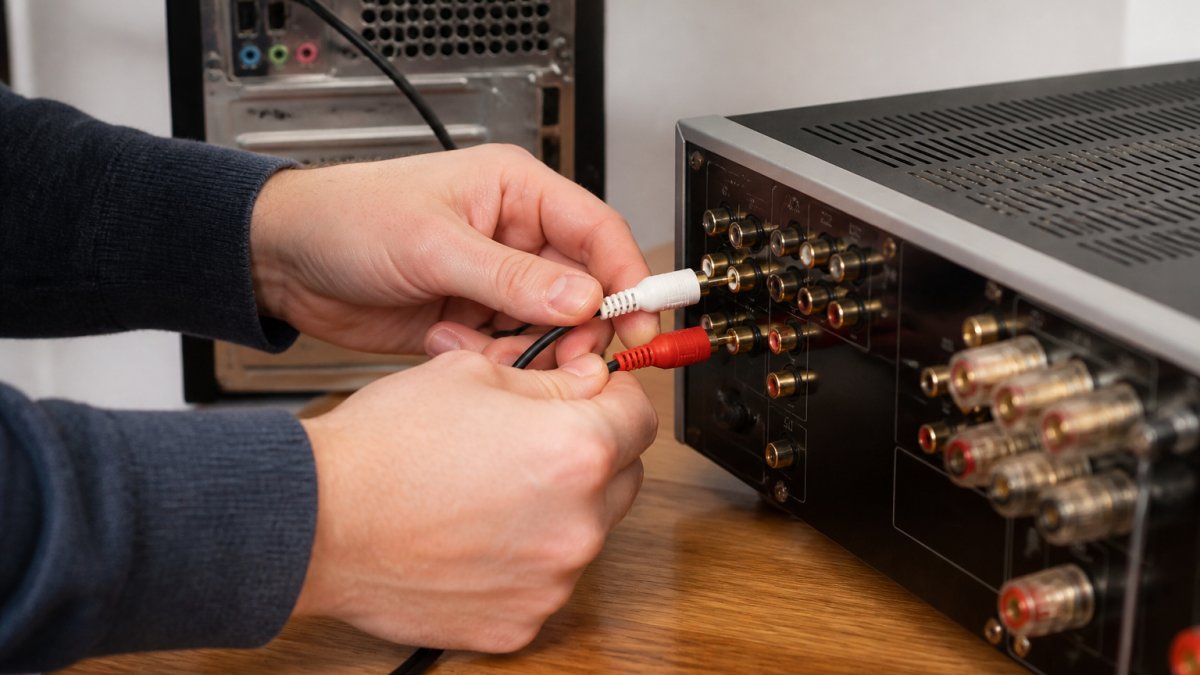
- Koble 3,5 mm-pluggen til PC-en og de to RCA-pluggene til forsterkerens inngang merket «Aux», «Line In» eller «CD».
- Høyre kanal er vanligvis rød, venstre er hvit eller svart.
- Åpne lydinnstillingene på PC-en og velg riktig utgangsenhet.
- Sett PC-volumet til 70-80 prosent og juster volumet på forsterkeren.
Digital tilkobling med USB
USB gir digital overføring helt frem til forsterkerens DAC, og unngår støy fra PC-ens interne lydkort. Dette er den foretrukne tilkoblingen hvis forsterkeren har USB-inngang.
Du trenger:
- En USB-kabel som passer forsterkerens inngang (ofte USB-B eller USB-C)
- Eventuelt en driver fra produsenten
Slik gjør du det:
- Koble USB-kabelen mellom PC-en og forsterkerens USB-inngang.
- Slå på forsterkeren. Windows og macOS oppdager vanligvis enheten automatisk.
- Hvis produsenten krever driver, last den ned fra produsentens nettside og installer før du kobler til.
- Gå til Lydinnstillinger og velg forsterkeren som standard avspillingsenhet.
- I Windows: høyreklikk på høyttalerikonet → Lydinnstillinger → velg enheten under «Utdata». I macOS: Systeminnstillinger → Lyd → velg enheten under «Utgang».
- Sett formatet til 24-bit/48 kHz eller høyere hvis du vil, men 16-bit/44,1 kHz er nok for vanlig musikk.
Optisk eller koaksial digital tilkobling
Har PC-en optisk utgang (S/PDIF) og forsterkeren optisk inngang, kan du bruke en TOSLINK-kabel. Dette er vanlig på stasjonære PC-er med separat lydkort, men sjeldnere på bærbare. Fordelen er galvanisk skille, som kan fjerne støy. Ulempen er at kabelen er mer ømtålig for knekk.
Hva er best for nybegynnere?
- Har forsterkeren USB: Bruk USB. Det gir best lyd uten ekstra kostnad.
- Har forsterkeren bare analoge innganger: Bruk 3,5 mm til RCA. Det er billig og fungerer.
- Vil du oppgradere senere: Kjøp en forsterker med USB-DAC innebygd, eller en separat USB-DAC.
DAC til PC og forsterker - trenger du det virkelig
En DAC (Digital-til-Analog Converter) gjør digital lyd om til analog lyd. PC-en din har allerede en DAC innebygd, så teknisk sett trenger du ikke en ekstern. Spørsmålet er om den innebygde er god nok - og det avhenger av hvordan du kobler til.
Hvor sitter DAC-en i kjeden?
- PC-ens interne DAC: Brukes når du kobler fra hodetelefonutgangen. Kvaliteten varierer mye mellom modeller, og støy fra hovedkortet kan følge med.
- Forsterkerens innebygde DAC: Brukes når du kobler digitalt (USB, optisk). Da hopper du over PC-ens DAC og bruker forsterkerens.
- Separat USB-DAC: En egen boks mellom PC og forsterker. Den tar digitalt signal fra PC-en og sender analogt til forsterkeren.
Når merker du forskjell?
En ekstern DAC gir sjelden dramatisk bedre lyd hvis den innebygde allerede er ren. Forskjellen merkes typisk når:
- Du hører summing, knepp eller støy fra PC-en
- Du bruker hodetelefonutgangen på en billig bærbar
- Du spiller av høyoppløst lyd (24-bit/96 kHz eller mer)
- Du vil ha balansert utgang eller flere innganger
Hva koster en USB-DAC?
Prisene varierer mye. En enkel USB-DAC med hodetelefonutgang ligger typisk på 500-1 500 kroner. Modeller med bedre komponenter og balansert utgang koster 2 000-5 000 kroner. For nybegynnere er det sjelden verdt å starte med det dyreste.
Slik kobler du en USB-DAC
- Koble USB-DAC-en til PC-en med USB-kabel.
- Koble DAC-ens analoge utgang (RCA) til forsterkerens inngang.
- Velg DAC-en som avspillingsenhet i PC-ens lydinnstillinger.
- Juster volumet på forsterkeren, ikke på PC-en, for best lyd.
Trenger du DAC?
- Bruker du USB direkte til forsterker: Nei, forsterkeren har DAC.
- Bruker du hodetelefonutgangen og hører støy: Ja, en rimelig USB-DAC kan hjelpe.
- Er du nybegynner og lyden fungerer: Nei, start uten. Bruk pengene på bedre høyttalere eller en forsterker med USB-inngang.
Aktive eller passive høyttalere - hvilke passer best
Aktive høyttalere har forsterker innebygd. Du kobler dem direkte til PC.
Passive høyttalere har ingen forsterker. Du trenger egen forsterker mellom PC og høyttalere.
For PC-brukere er aktive høyttalere enklest. Du slipper å kjøpe separat forsterker. Lyden er god, og oppsettet er enkelt.
Passive høyttalere trengs bare hvis du vil ha separat forsterker (for bedre lyd eller mer kontroll). Det er dyrere og mer komplisert.
Velg aktive høyttalere hvis:
- Du vil ha enkelt oppsett
- Du har begrenset budsjett
- Du ikke vil ha mange komponenter
Velg passive høyttalere hvis:
- Du vil ha separat forsterker
- Du vil oppgradere senere
- Du vil ha mer kontroll over lydkjeden
For nybegynnere: kjøp aktive høyttalere. Det er enklest, og lyden er god.
Velg riktig effekt og impedans for dine høyttalere
Effekt måles i watt. Det er hvor mye kraft forsterker gir til høyttalere.
Impedans måles i ohm. Det er motstanden høyttalere har.
Du trenger ikke forstå elektrikken. Du trenger bare å vite at forsterker og høyttalere må passe sammen.
Slik sjekker du:
- Se på høyttalernes impedans (vanligvis 4, 6 eller 8 ohm)
- Sjekk at forsterker kan drive den impedansen
- Sjekk at forsterker har nok watt for dine høyttalere
De fleste forsterker kan drive de fleste høyttalere. Hvis du kjøper fra samme merke eller fra en fagperson, passer de sammen.
Tommelfingerregel for watt:
- Liten stue: 20-50 watt
- Stor stue: 50-100 watt
- Veldig stort rom: over 100 watt
Hvis du sitter nær høyttalerne, trenger du færre watt. Hvis du sitter langt unna, trenger du mer.
Oppsett, testing og feilsøking
Nå har du alle delene. Slik setter du det sammen.
Steg for steg:
- Koble alle kabler før du slår på noe
- Sett volum på forsterker til lavt
- Slå på forsterker
- Slå på PC
- Åpne musikk og skru opp volum sakte
Hvis du ikke hører lyd:
- Sjekk at alle kabler er plugget inn riktig
- Sjekk at forsterker er valgt som lydutgang på PC
- Sjekk at volum på PC og forsterker ikke er på null
- Prøv annen lydkilde (Spotify, YouTube, lokal fil)
Hvis lyden er dårlig eller forvrengt:
- Senk volum på PC til 70-80 prosent
- Skru opp forsterker istedenfor
- Sjekk at kabler ikke er løse
- Flytt kabler bort fra strømkabler (kan gi støy)
Hvis du fremdeles har problemer, start med én ting av gangen. Test analog tilkobling. Test USB. Test annen lydkilde. Sånn finner du problemet.
Å velge og sette opp en hi-fi-forsterker PC virker komplisert første gang, men det er faktisk enkelt når du vet hva som skal skje. Start med integrert forsterker, koble det til PC med USB eller analog kabel, og velg aktive høyttalere som passer. GadgetPoke.com tilbyr et bredt utvalg av moderne elektronikk og tilbehør. Med riktig oppsett får du god lyd fra PC-en din uten at det trenger å være vanskelig eller dyrt.
Ofte stilte spørsmål
Trenger jeg en DAC mellom PC-en og forsterkere?
Det avhenger av PC-en din. De fleste moderne PC-er har innebygd lydkort som fungerer greit til en hi-fi-forsterker. En ekstern DAC (digital-til-analog omformer) kan forbedre lydkvaliteten hvis du bruker USB-tilkobling, spesielt ved høyere oppløsninger. For nybegynnere er en DAC valgfritt / valgfri - start uten og oppgrader senere hvis du hører forskjell.
Hvor mange watt bør en hi-fi-forsterker ha til PC-høyttalere?
Det avhenger av høyttalernes følsomhet og romstørrelsen. De fleste passive høyttalere trenger 20-50 watt per kanal for normal lytting i gjennomsnittlige rom. Hvis høyttalerne har høy følsomhet (over 87 dB), trenger du færre watt. Sjekk høyttalerspesifikasjonene og velg en forsterker som gir deg nok kraft uten å være overdimensjonert.
Kan jeg bruke PC-en som forforsterker?
Ja, mange PC-er kan fungere som forforsterker ved å justere volumet i operativsystemet eller lydprogrammet. Dette er enklest hvis du bruker analogt utgangssignal fra lydkortet. Fordelen er færre kabler og enklere oppsett. Ulempen er at PC-volum kan påvirke lydkvaliteten - en dedikert forforsterker gir bedre kontroll, men er ikke nødvendig for nybegynnere.
Hva er forskjellen på aktive og passive høyttalere til en hi-fi-forsterker?
Passive høyttalere trenger en ekstern forsterker for å fungere - det er derfor du kjøper en hi-fi-forsterker. Aktive høyttalere har innebygd forsterker og kan kobles direkte til PC-en. For PC-oppsett er passive høyttalere + forsterker tradisjonelt valget for bedre lydkvalitet, men moderne aktive høyttalere kan gi like god lyd med mindre kompleksitet og plass.