

FIFINE dynamisk USB/XLR-mikrofon med støddæmper, berøringsmutefunktion, hovedtelefonstik og lydstyrkekontrol til optagelse på PC eller lydkort – K688
sort
106,99 kr
Gå til produktoplysninger


FIFINE dynamisk USB/XLR-mikrofon med støddæmper, berøringsmutefunktion, hovedtelefonstik og lydstyrkekontrol til optagelse på PC eller lydkort – K688
106,99 kr
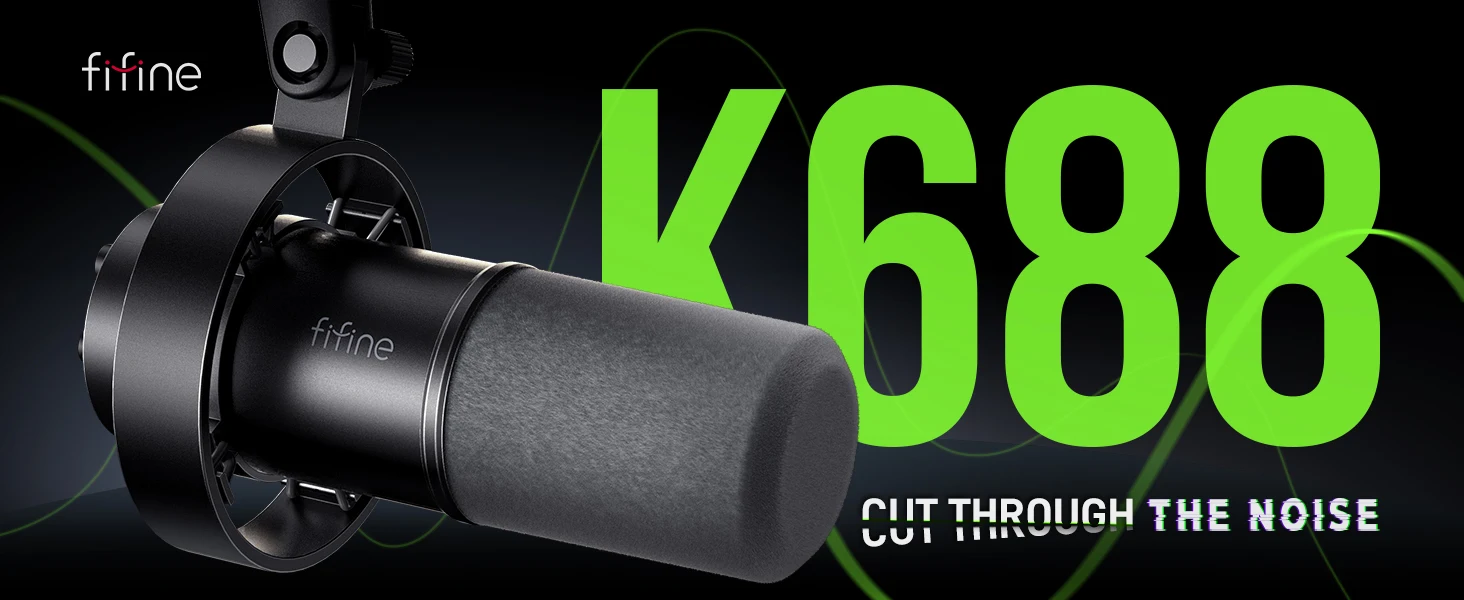
Ren lydkvalitet
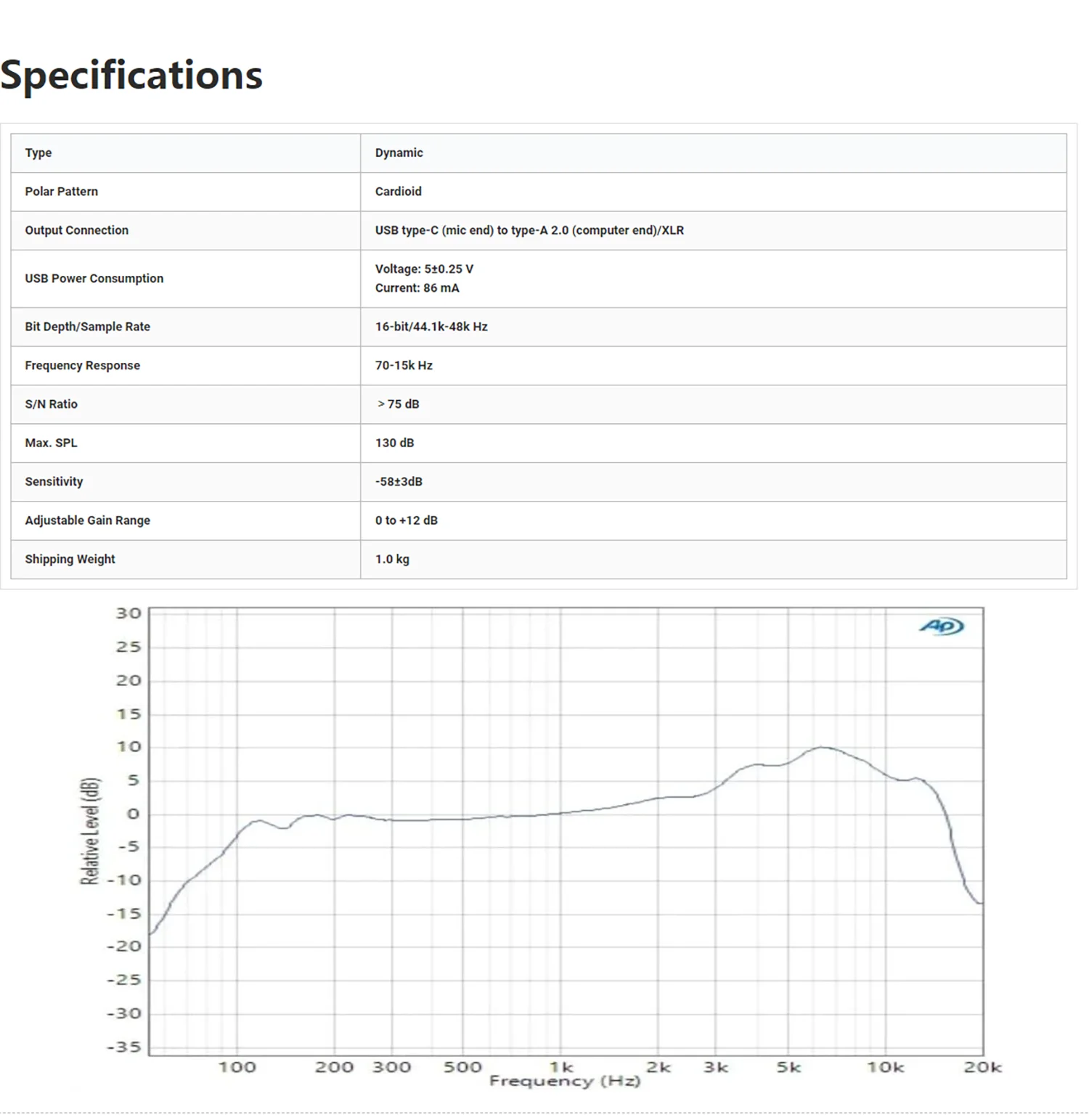
Den dynamiske mikrofon er både robust og alsidig og har et lydtryk på 130 dB, så den ikke forvrænger lyden ved optagelse af tale eller musik, men bevarer dens oprindelighed. Kardioidmønsteret er meget retningsbestemt og kan håndtere baggrundsstøj fra f.eks. harddiske eller computerblæsere. Studiomikrofonen leverer detaljeret og naturlig tale uden behov for megen yderligere støjbehandling.
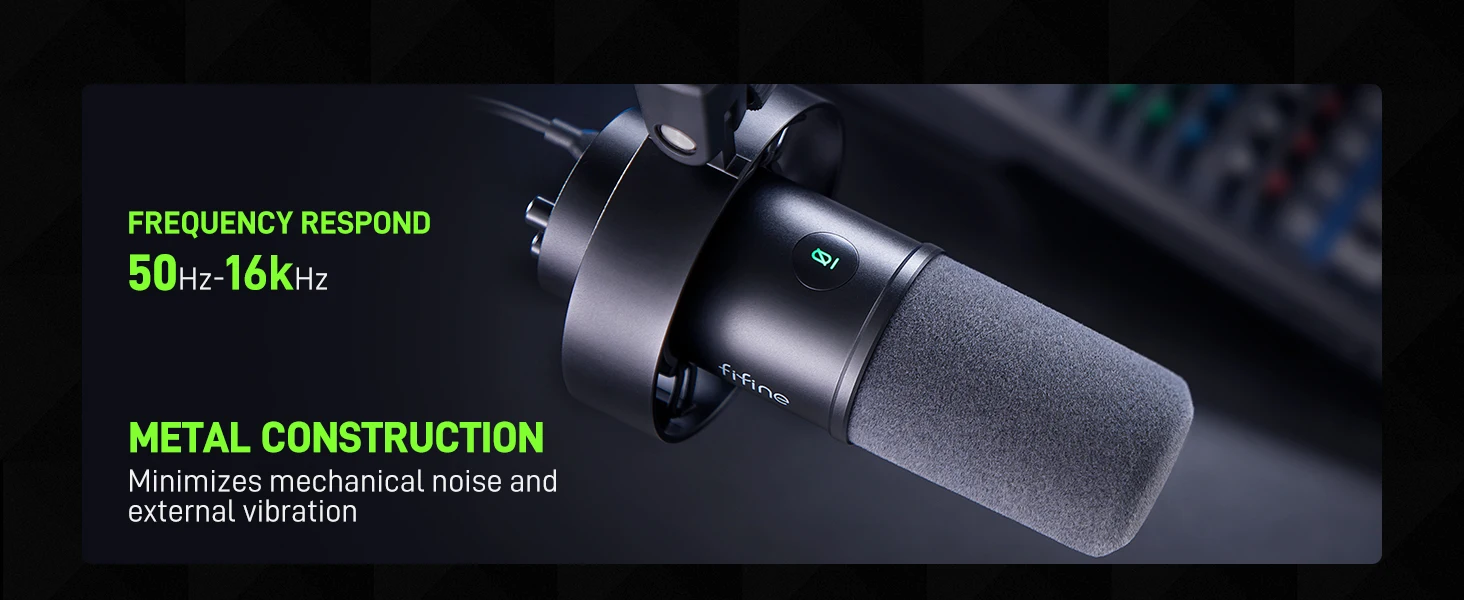
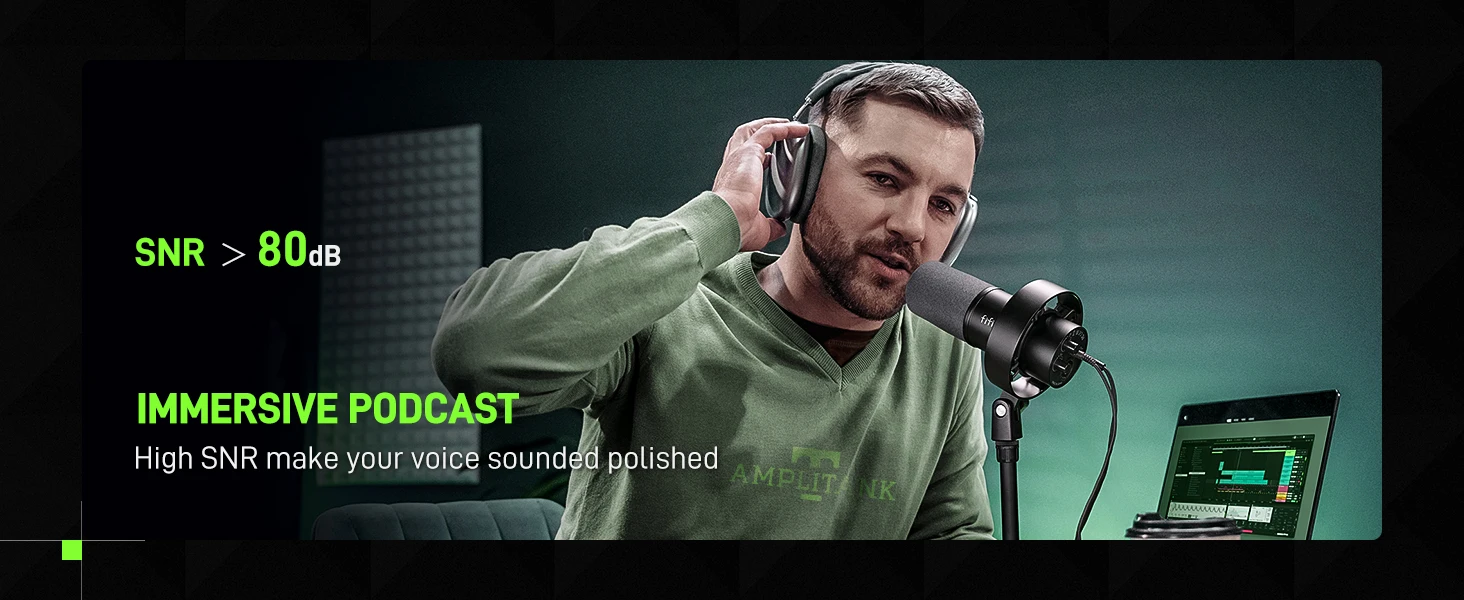
Opgraderet XLR-udgang & praktisk USB-udgang
Med både USB- og XLR-tilslutning får du stor fleksibilitet til at lave podcasts på forskellige måder. Hvis du bruger XLR-stikket, får du grundlæggende ikke den typiske lyd fra dynamiske mikrofoner, hvor mellemtoneområdet er fremtrædende, mens klarheden mangler. Som en del af FIFINE-familien mangler diskanten ikke, men den er heller ikke så fremtrædende, at den virker skarp i øret. USB-tilslutningen opfylder nemt dine daglige optagelsesbehov og er også praktisk at tage med på arbejde.


Lydløs- og gainkontrol
Sæt den på lydløs i stedet for at trykke på en knap – det er støjfrit og forhindrer unødig støj i din podcast eller streaminglyd. Du behøver ikke rode med softwareindstillingerne; du kan styre optagelsens lydstyrke med gain-knappen på mikrofonen for at få en mere levende udsendelseslyd.
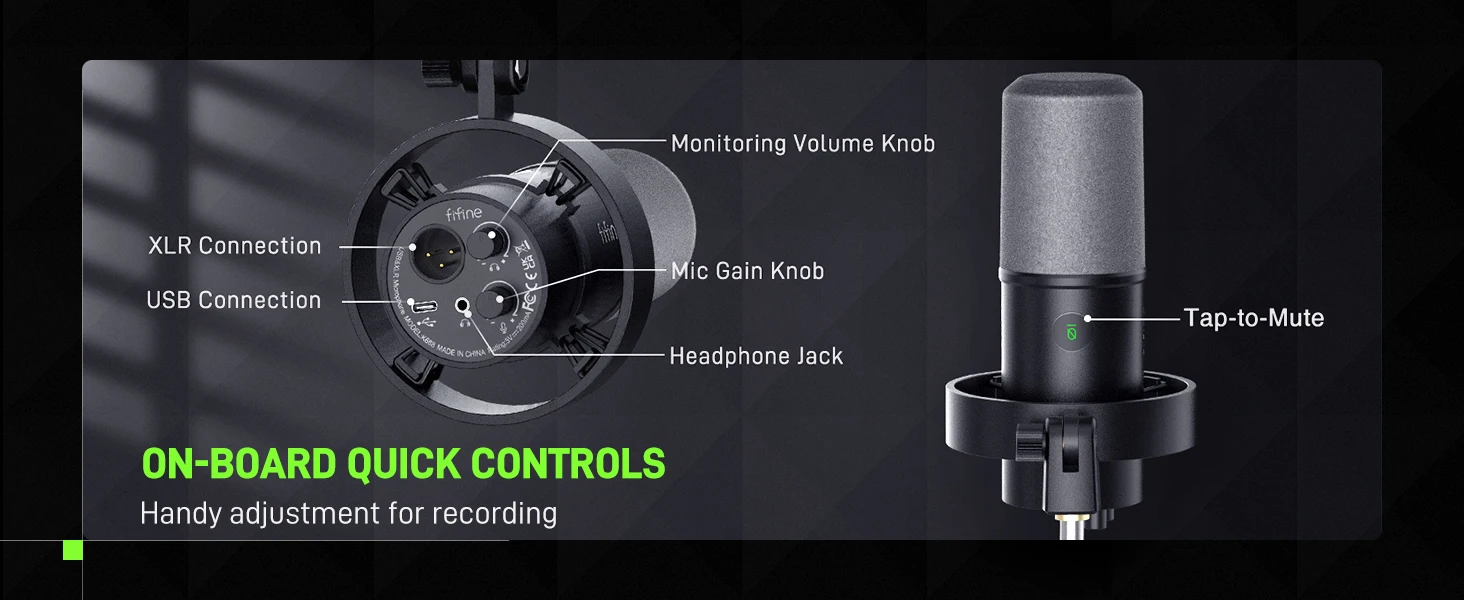
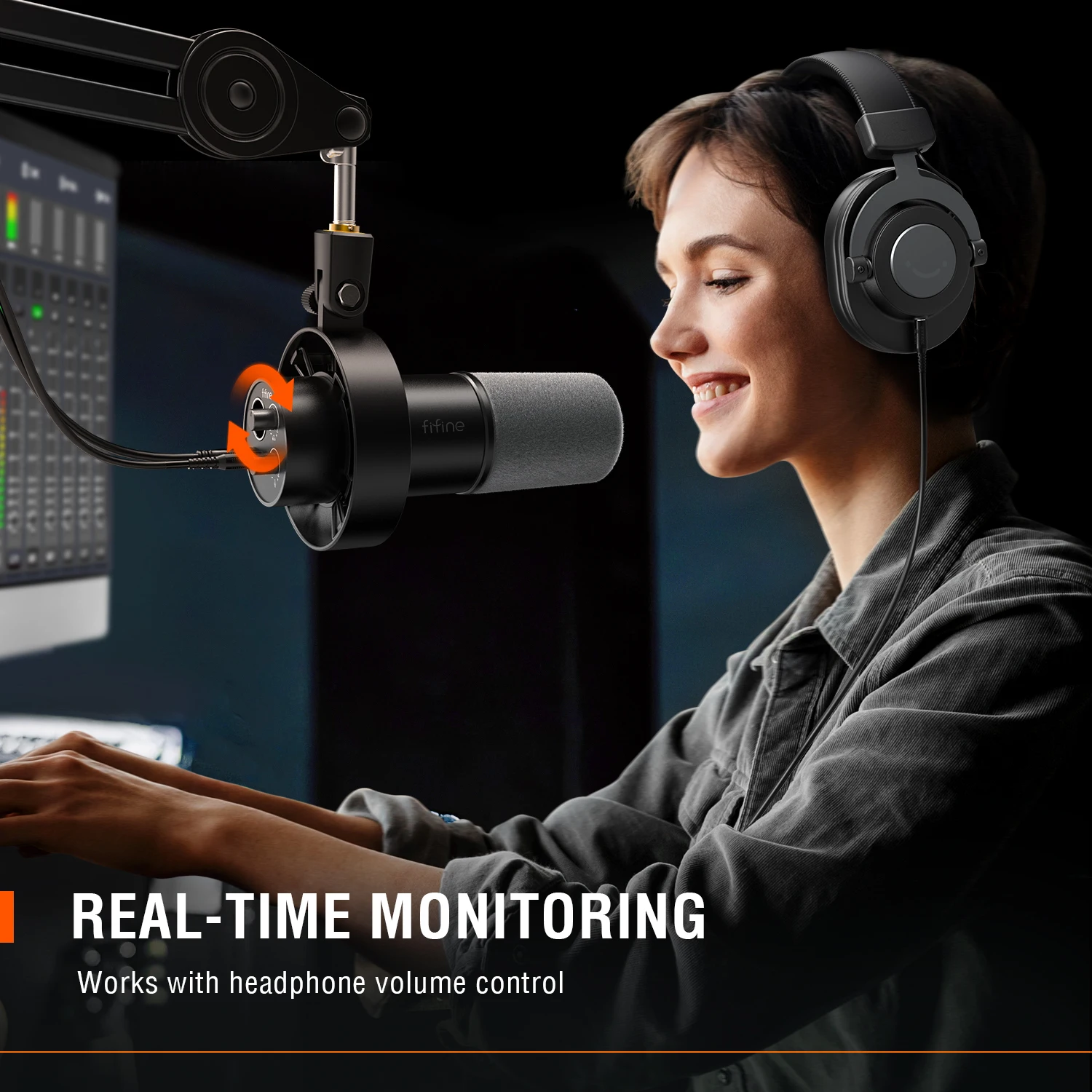
Monitorering og lydstyrkejustering
Muligheden for realtidsovervågning sammen med hovedtelefonernes lydstyrkekontrol er ekstra fordele for professionelle, der optager podcasts i studiet. Overvåg din lyd for at sikre, at den lyder som ønsket, eller for at vurdere støjreduktionseffekten og justere lyden hurtigere. Drej direkte på hovedtelefonernes lydstyrkeknap på mikrofonen for at lytte til hver lydfrekvens, hvilket gør optagelsesarbejdet lettere.
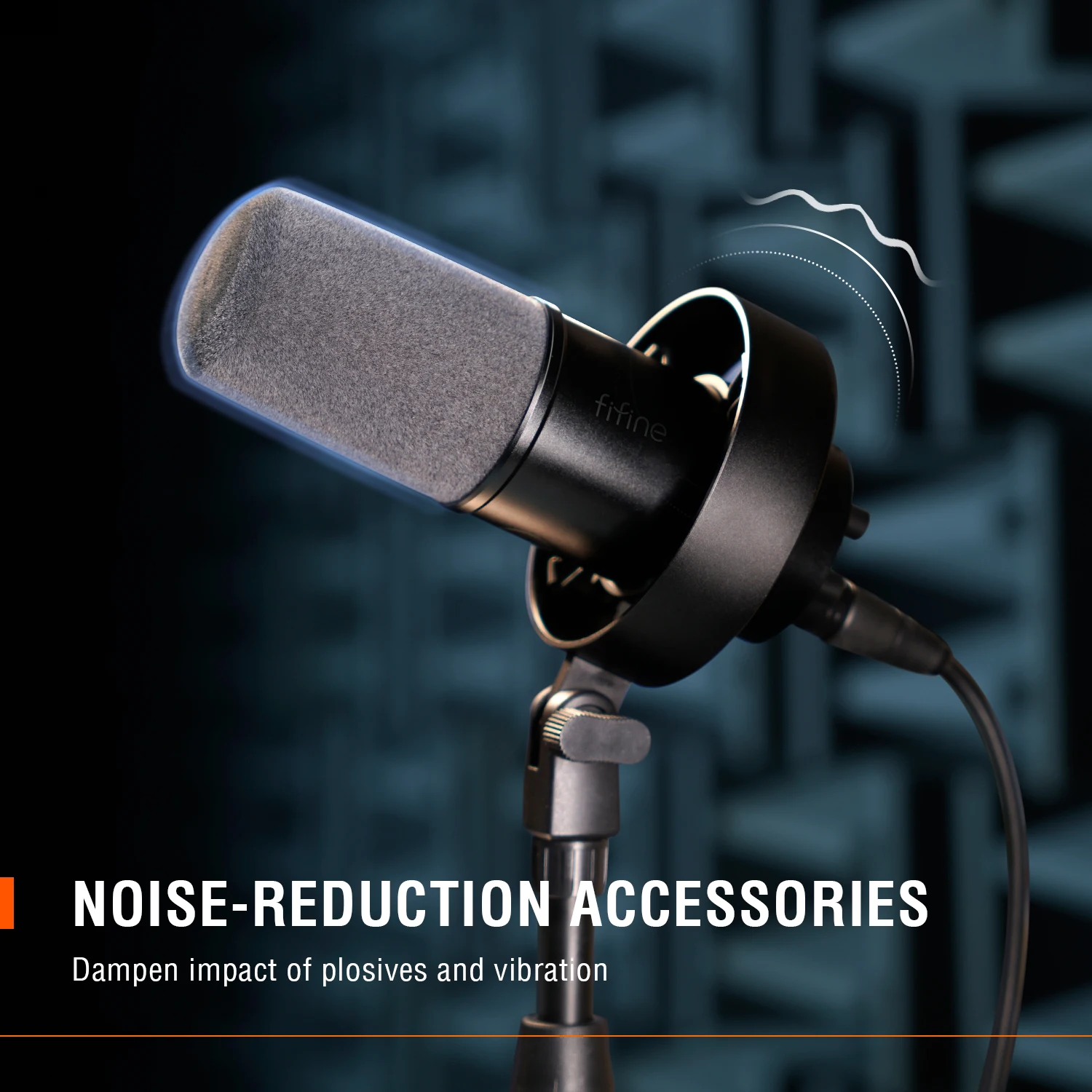
Yderligere støjreduktion
En dynamisk mikrofon kræver, at man holder en kort afstand under optagelse. Den medfølgende vindhætte kan derfor dæmpe virkningen af plosiver og hjælpe med at reducere hårdhed i vokaler. Når du optager baslyd, reducerer det eksterne støddæmperophæng uønskede lavfrekvente vibrationer og mekanisk støj, så din optagelse bliver ren, naturlig og kraftfuld.

hvad er der i æsken?
*mikrofon med støddæmperophæng
*2,5 m USB-C til USB-A-kabel
*5/8" hanstik til 3/8" hunstik-adapter
*brugervejledning

Q: Hvordan bruger man den med en Windows-computer via USB-kabel?
A: Det er nemt at tilslutte og bruge denne dynamiske mikrofon på pc og MacBook via USB. Du kan følge instruktionsvideoen for at konfigurere den trin for trin.
Windows-system: 1. Slut denne optagemikrofon til pc'en via USB, højreklik på højttalerikonet nederst til højre på skærmen, og klik på "Åbn lydindstillinger".
2.Klik på "Lydkontrolpanel", vælg fanen "Optagelse", og vælg "Fifine Microphone" som standardenhed. Når du taler i mikrofonen, bliver det bjælkeformede ikon grønt og bevæger sig.
3.Dobbeltklik på "Fifine Microphone" for at åbne vinduet "Mikrofonegenskaber", klik på fanen "Niveauer", og træk i statuslinjen for at justere mikrofonniveauet.
Mac OS-system: 1.Tilslut denne podcastmikrofon til MacBook, og klik på Apple-ikonet øverst til venstre på skærmen. Vælg "Systemindstillinger".
2.Klik på ikonet "Lyd", klik derefter på fanen "Input", og vælg "Fifine Microphone" som standardinputenhed. Når du taler i mikrofonen, bevæger inputniveauets måler sig. Træk i statuslinjen for at justere inputlydstyrken
Q:Hvordan bruger man mikrofonen med PS4 og Xbox?
A:Denne XLR/USB-mikrofon er IKKE kompatibel med Xbox, hverken via USB- eller XLR-forbindelse, men kan bruges med PS4/PS5. Du kan tilslutte denne dynamiske mikrofon til PS4/PS5 via USB-forbindelse og konfigurere den nemt. Følg instruktionerne nedenfor.
1.Klik på "Indstillinger" øverst til højre på skærmen, rul ned på siden for at finde "Lyd", og klik på den.
2.Vælg "Mikrofon" – "Inputenhed" – vælg "Fifine Microphone" som inputenhed.
3.Klik på "Juster mikrofonniveau", og træk derefter statuslinjen for at justere mikrofonniveauet.
Q:Kræves der 48 V fantomstrøm? Skal den slås fra på forforstærkeren eller være slået til?
A:Nej, denne XLR/USB-podcastmikrofon kræver ikke fantomstrøm. Slå den fra på forforstærkeren, når du bruger mikrofonen.
Q:Den er 16-bit for denne dynamiske XLR/USB-mikrofon, som egner sig godt til studieoptagelser og podcasts og leverer en klar og sprød lydkvalitet.